Stable Diffusionで画像を生成する際、同じようなプロンプトばかりでマンネリを感じたり、もっと効率的に多様なアイデアを試したいと考えたりすることはないでしょうか。
そのような課題を解決するのが「ワイルドカード」機能です。
この記事では、Stable Diffusion Web UIでのワイルドカードの基本的な使い方から、表現の幅を広げる応用テクニック、効率的な管理方法を解説します。
Stable Diffusionのワイルドカードとは?
Stable Diffusionにおけるワイルドカードとは、プロンプトに特定の記述方法を用いることで、指定した単語リストの中からランダムに単語を選び出し、自動でプロンプトを組み立ててくれる機能です。
髪の色を指定する部分をワイルドカードにすることで、「赤髪の少女」「青髪の少女」「金髪の少女」といった異なるパターンの画像を、プロンプトを都度書き換えることなく生成できます。
画像生成における偶発性や意外性を高め、自分では思いつかなかったような新しい表現を発見するきっかけにもなります。
ワイルドカードでできること一覧
- 同じベースプロンプトで色・服・背景・小物などを自動で差し替え可能
- 手作業でのプロンプト編集が激減(時短・人的ミスの削減)
- ランダム化や網羅的な組み合わせ生成で、候補を一気に洗い出せる
- 固定シード+属性差し替えで、比較検討がしやすい
ワイルドカード機能を使うための準備と導入手順
Stable Diffusion WebUIでワイルドカード機能を利用するためには、「Dynamic Prompts」という拡張機能を別途インストールする必要があります。
以下のステップで導入して、いつでも利用できるように実装しておきましょう。
上部タブの「拡張機能」>「URLからインストール」を選択してリポジトリのURLを入力します。
https://github.com/adieyal/sd-dynamic-prompts.git
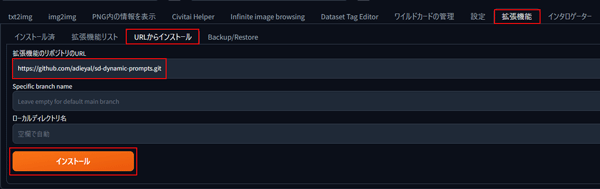
入力後にインストールボタンをクリックしてインストールを開始します。
インストールが完了したらWebUIを再起動します。
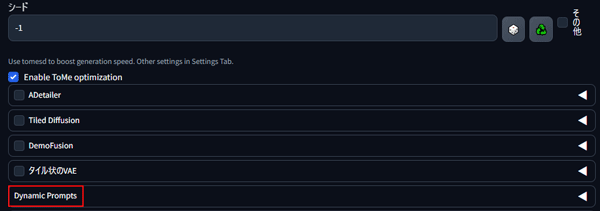
アコーディオンタブに「Dynamic Prompts」が追加されているのを確認します。
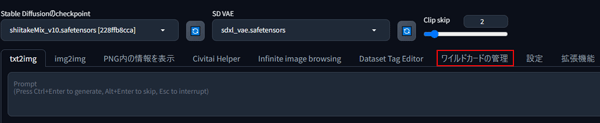
次に、上部タブに「ワイルドカードの管理」または「Wildcards Manager」が表示されているのを確認します。
表示されていない場合は、「設定」→右サイドバー「ユーザーインターフェース」→「UI tab order」で「ワイルドカードの管理」を選択してUIを再起動します。
ワイルドカードの基本的な使い方
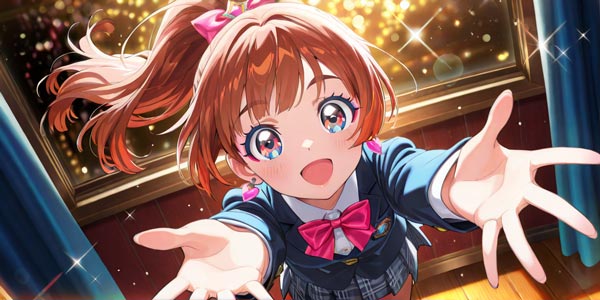
Dynamic Promptsを導入したら、早速ワイルドカードを使ってみましょう。
基本的な使い方には、プロンプトに直接候補となる単語を書き込む方法と、あらかじめ作成したテキストファイル(wildcards)を呼び出す方法の2種類があります。
ここでは2つの使い方を画像付きで解説していきます。
プロンプトに直接候補を書き込んでランダム生成する方法
最も手軽なワイルドカードの書き方は、プロンプト内に直接候補を記述する構文です。
具体的には、変化させたい部分を波括弧で囲み、その中に候補となる単語を縦線で区切って入力します。
実際に使用したプロンプト
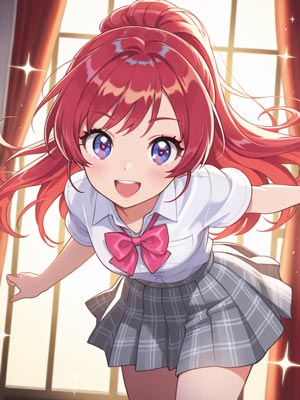
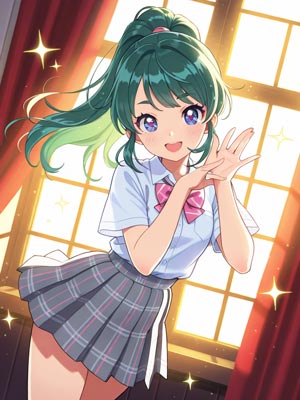
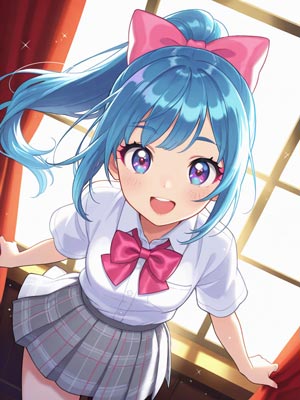
ultra-detailed,highly detailed,(best quality:1.2),colorful composition,artistic photoshoot,((best illustration)),((cinematic lighting)),dynamic angle,floating,finely detailed,(glitter:1.2),(sparkle:1.2),(shine:1.2),official style,game cg,intricate,(absurdres:1.2),1girl,bangs,{red|blue|green} hair,blush,bow,bowtie,curtains,grey skirt,indoors,long hair,looking at viewer,open mouth,pleated skirt,purple eyes,school uniform,shirt,skirt,smile,thighs,window,dynamic bokeh,cinematic,(sketch:1.1),(close up of face:1.2),(anime style),Japanese makeup,modern japanese beauty,k-pop stage makeup,flawless long-wear base,bold glitter eyeshadow,clean winged liner,volumized lashes,defined brows,gradient red-pink lips,sleek high ponytail,in-concert stage lighting,spotlight,slight backlight rim,beautiful detailed face,(cute face:1.3),(big eyes:1.3),(detailed light:1.2),(an extremely delicate and beautiful:1.1),(((Stylish))),(fantasy:1.2),beautiful appearance,pop art,colorful,Comic style,bright colors,pastel colour,playful expression,pinup style,(beautiful detailed eyes:1.6),extremely detailed face,perfect lighting,delicate_features,perfect face,perfect nose,perfect hair,perfect eyes,beautiful hair,beautiful face,beautiful fingers,lovely,motion blur,chromatic aberration,extremely detailed CG,perfect hands,perfect anatomy,(very detailed background:1.0),(highly detailed background:1.0)
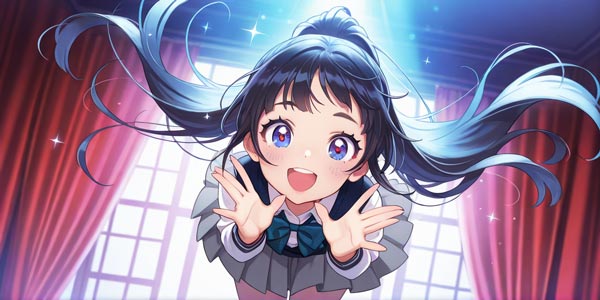
今回例に入力した「a girl with{red|blue|green} hair」というプロンプトを入力すると、画像が生成されるたびに「red hair」「blue hair」「green hair」のいずれかがランダムに選ばれて適用されます。
red
green
blue
この方法は、テキストファイルを別途用意する必要がないため、思いついたアイデアをすぐに試したい場合や、いくつかのバリエーションを比較したい場合に非常に便利です。
その他にも様々な書式でプロンプトを制御することができます。
ランダム生成のプロンプト書式:{A | B | C}
複数選択する場合:{ ABCの3つの中から選択する数 $$ A | B | C }
複数を合わせて選択する場合:{ABCの3つの中から選択する合計数 $$ and $$ A | B | C }
Wildcards Managerを使ったプロンプト入力
ここからは、Wildcards Managerを使ってテキストファイルから単語を呼び出して使用する方法を解説します。
ワイルドカードを使うためには、専用の構文を使う必要があります。
上部タブからWildcards Managerを開きます。
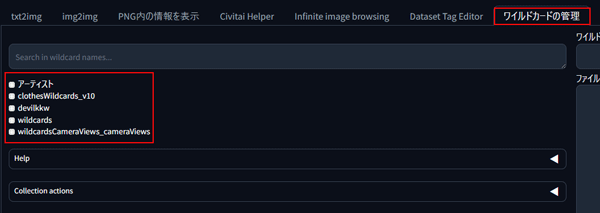
左側にワイルドカードの単語リストのファイルが表示されます。
ワイルドカード用の単語リストを利用する際は、決められたフォルダ内に配置する必要があります。
単語リストは、Civitaiなどで配布されているものを利用します。
Wildcards Managerにはあらかじめ登録されているサンプルファイル「Collection」が搭載されているので、テキストファイルがなくても、すぐに利用することができます。
- 基本テキスト:https://civitai.com/models/24698/1000-wildcards
- カメラビュー関連:https://civitai.com/models/24940/wildc
- 衣装関連:https://civitai.com/models/73184/clothes-wildcards
ダウンロードしたテキストファイルは「stable-diffusion-webui」>「extensions」>「sd-dynamic-prompts」>「wildcards」フォルダの中に設置します。
ワイルドカードを使うためには、専用の構文を使う必要があります。
Wildcards Managerの単語リストのツリーを開いてワイルドカードを選択します。
今回は、目の色を単語リスト内の内容のどれかを出力して生成するように設定します。
__wildcards/eye-color__をコピーしてプロンプトに反映させます。
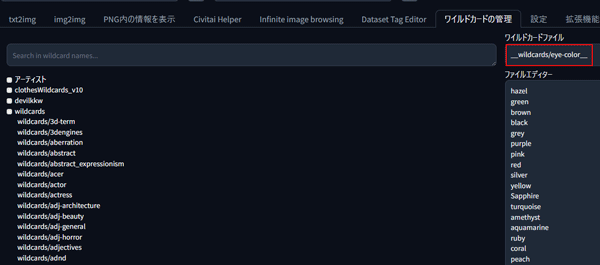
ワイルドカードは複数利用が可能なので、様々なパターンを組み合わせてランダムに近い内容を生成することが可能です。
目の色部分だけワイルドカードの書式に差し替えて生成を開始します。
使用したプロンプト
((ultra-detailed)), (highly detailed CG illustration), (best quality:1.2),ultra-detailed,highly detailed,colorful composition,artistic photoshoot,((ultra-detailed)), ((best illustration)), ((cinematic lighting)), dynamic angle, floating, finely detailed, (glitter:1.2), (sparkle:1.2), (shine:1.2),official style, game cg, intricate, (absurdres:1.2), __wildcards/eye-color__ eyes, ((cinematic lighting)), floating, finely detailed, Japanese makeup,Japanese beauty, modern japanese beauty,k-pop stage makeup, flawless long-wear base, bold glitter eyeshadow, clean winged liner, volumized lashes, defined brows, gradient red-pink lips,sleek high ponytail, in-concert stage lighting, spotlight, slight backlight rim, dynamic bokeh, cinematic, high detail, (sketch:1.1), (best quality), (close up of face:1.2), (anime style), (solo), beautiful detailed face, (cute face:1.3), (big eyes:1.3), (ultra-detailed:1.2), (detailed light:1.2), (an extremely delicate and beautiful:1.1), 1girl, yellow hair, blush, bow, bowtie, curtains, grey skirt, indoors, long hair, looking at viewer, open mouth, pink bow, plaid, plaid skirt, pleated skirt, school uniform, shirt, skirt, smile, thighs, window , ((Super detailed)),(((Stylish))), Super detailed, (fantasy:1.2), beautiful appearance, pop art, colorful, Comic style, bright colors, pastel colour, playful expression,pinup style, (beautiful detailed eyes:1.6), extremely detailed face, perfect lighting, extremely detailed CG, perfect hands, perfect anatomy,(very detailed background:1.0), (highly detailed background: 1.0), delicate_features, perfect face, perfect nose, perfect hair, perfect eyes, beautiful hair, beautiful face, extremely detailed face, beautiful detailed eyes, beautiful fingers, lovely, motion blur , chromatic aberration, highly detailed face, highly detailed eyes
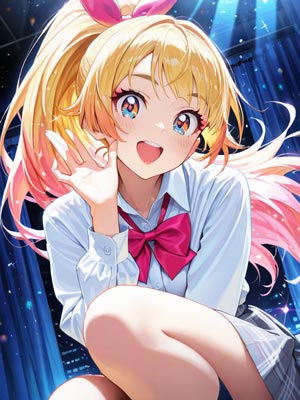
パターン1
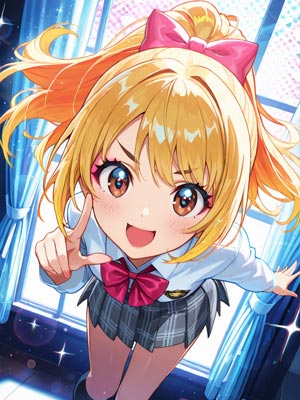
パターン2
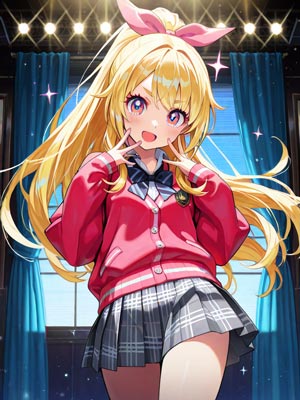
パターン3
Dynamic promptsの様々な機能
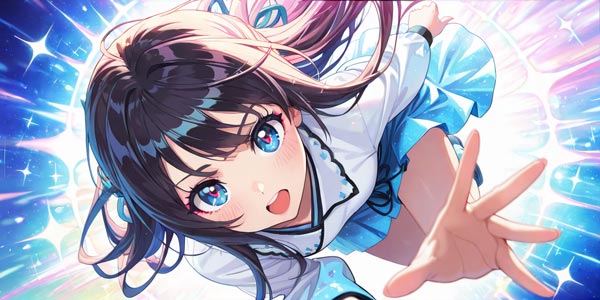
ここからは、Dynamic promptsの様々な機能を解説していきます。
Dynamic Promptsは、プロンプトを“動的”に組み立てることで、毎回違う発想や意図に沿ったバリエーションを自動生成できる強力な拡張機能です。
以下の2つの機能を使いこなすことで、Stable Diffusionにおいての創造力とバリエーションが格段にUPします。
- Magic prompt
- Jinja2 テンプレート
Magic prompt
Magic Promptは、プロンプトを自動的に拡張・洗練してくれるツールです。
短いプロンプト入力から、より具体的で描画に向いた長めのプロンプトを生成し、画風・構図・照明・レンズ・タグなどを自動付与してくれます。
初心者でも「情報量の多い良いプロンプト」を手早く作れ、出力の品質や一貫性を上げやすくなります。
- 目的:短文や曖昧な指示を、画像生成に適した詳細プロンプトへ自動展開する
- 仕組み:言語モデルや事前学習済みタグ辞書を使って、関連語・修飾語を追加
- 利点:構図・スタイル・質感・ライティング・カメラ設定などの表現が自動で補強され、試行回数や手直しが減る
Magic promptの使い方
「魔法の呪文」にチェックを入れて有効化します。
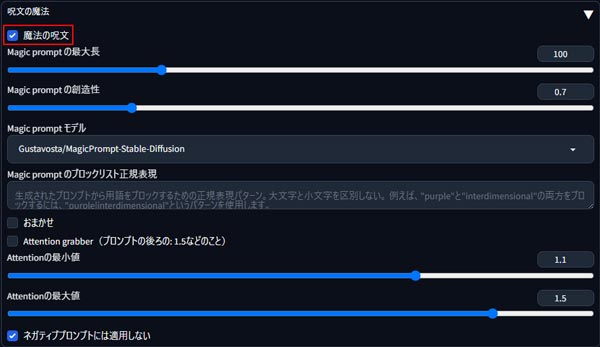
プロンプトを拡張させるための辞書モデル(Magic prompt)を選択します。
モデルは、デフォルトで12個のモデルがプリインストールできます。(初回選択の起動時に自動DLされます)
- daspartho/prompt-extend
- succinctly/text2image-prompt-generator
- microsoft/Promptist
- AUTOMATIC/promptgen-lexart
- AUTOMATIC/promptgen-majinai-safe
- AUTOMATIC/promptgen-majinai-unsafe
- kmewhort/安定拡散促進ボルスター
- Ar4ikov/gpt2-650k-安定拡散プロンプトジェネレーター
- Ar4ikov/gpt2-medium-650k-stable-diffusion-prompt-generator
- crumb/bloom-560m-RLHF-SD2-prompter-aesthetic
- Meli/GPT2-Prompt
- DrishtiSharma/安定拡散プロンプトジェネレーターGPT Neo-125M
スライダーでプロンプトの最大長を制御します。
長くすればするほど付け足すプロンプトの要素が増えていきます。
「Magic prompt のブロックリスト正規表現」欄には出現させたく内容を入力します。
2つのバーを調整して簡単なプロンプトを入力し、生成を開始します。
何度か生成を繰り返してバランスを取りながら進めるのがおすすめです。
- なし:Magic promptを使用しない
- Magic prompt の最大長:30(最小)
- Magic prompt の最大長:300(最大)
- Magic prompt の創造性:3(最大)
通常
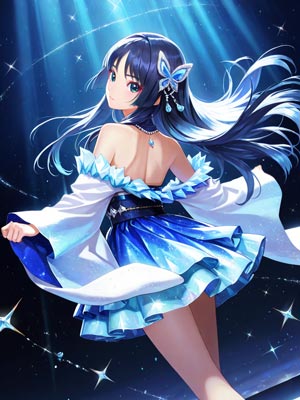
最小
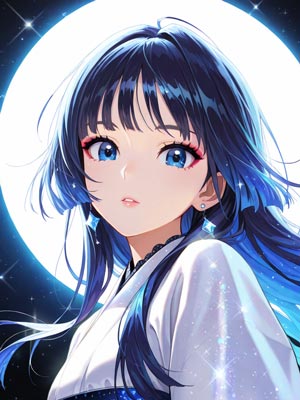
最大
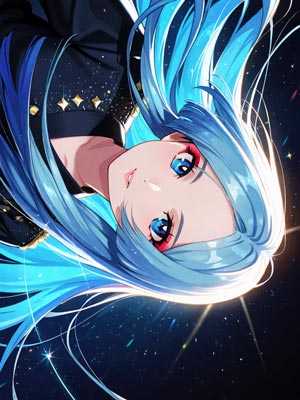
創造性
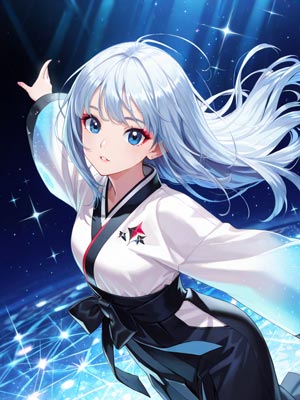
Jinja2 テンプレート
Jinja2 テンプレートとは、プロンプトの中に「プログラム」を書き込めるようにする仕組みです。
通常のワイルドカードが、color を red や blue のような単語にランダムに置き換えるだけなのに対し、Jinja2テンプレートを使うと、以下のようなもっと賢くて複雑なルールをプロンプトに組み込むことができます。
- 条件分岐 :もし髪の色が金髪なら、目は青色にする。そうでなければ茶色にする
- 変数:キャラクターのテーマカラーを『赤』と決めて、服もアクセサリーも『赤』を基準に描写する
- 繰り返し:背景に『星』を5個描く
- 確率操作:20%の確率でメガネをかけさせる
例1:条件分岐 (if文)
「金髪なら青い目、そうでなければ茶色の目」というプロンプトを作ります。
1girl,
{% set hair = random.choice(["blonde", "brown", "black"]) %}
{{ hair }} hair,
{% if hair == "blonde" %}
blue eyes
{% else %}
brown eyes
{% endif %}
このプロンプトで画像を生成すると、「金髪で青い目」のキャラクターか、「茶髪/黒髪で茶色い目」のキャラクターのどちらかが生成され、「金髪で茶色い目」という組み合わせは(このルール上は)生成されなくなります。
例2:確率の操作
「20%の確率でメガネをかけさせる」プロンプトを作ります。
1girl, beautiful face
{% if random.random() < 0.2 %}
, wearing glasses
{% endif %}
random.random() は0.0から1.0の間のランダムな数値を返します。それが 0.2 より小さい場合(つまり20%の確率)にのみ , wearing glasses というプロンプトが追加されます。
例3:ワイルドカードと組み合わせる
これまでのワイルドカード機能と組み合わせることも可能です。
{% set season = seasons %}
A landscape in {{ season }}.
{% if season == "winter" %}
Everything is covered in snow.
{% elif season == "autumn" %}
The leaves are red and yellow.
{% endif %}
seasons.txt というワイルドカードファイルから季節をランダムに選び、変数 season に記憶します。
もし選ばれた季節が “winter” なら雪の描写を、”autumn” なら紅葉の描写を追加します。
Stable Diffusionでワイルドカードを使いこなそう
ワイルドカードは、プロンプトの一部を辞書化して差し替えるだけで、多彩なバリエーションを高速に生み出せる強力な仕組みです。
小さな語彙から試し、良い結果を辞書に育てていくような使い方も可能です。
Stable Diffusionの人物画像生成において、ポーズを生成する際、非常に細かいディテールが求められます。
効率的にStable Diffusionで画像を生成するには、16GB以上のVRAMが搭載されたパソコンの利用がおすすめです。
しかし、高性能なパソコンの多くがが30万円以上と高額になります。
そのような時は、PICSOROBANがおすすめです。
コストを抑えたい方へ:今のパソコンのまま使える「PICSOROBAN」
ピクソロのメリット
- すぐ使える:高額PC不要で、ブラウザからすぐに利用可能。必要な分だけポイントを購入できます。
- リーズナブル:30分約60円で利用可能。さらに今なら約2時間分が無料。
- 無制限作成:時間内であれば、何枚でも画像生成可能。短時間で多くの作品を生成できます。
PICSOROBANは、インストールの必要なくブラウザで簡単にStable Diffusionを利用できます。
さらに、今ならリリースキャンペーンとして無料会員登録するだけで、2,000ポイント貰えます!
詳しい使い方は下記の記事で紹介しています。
\約2時間無料で使える!/
Stable Diffusionが快適に使えるおすすめのパソコンやグラボに関しては下記の記事で紹介しています。