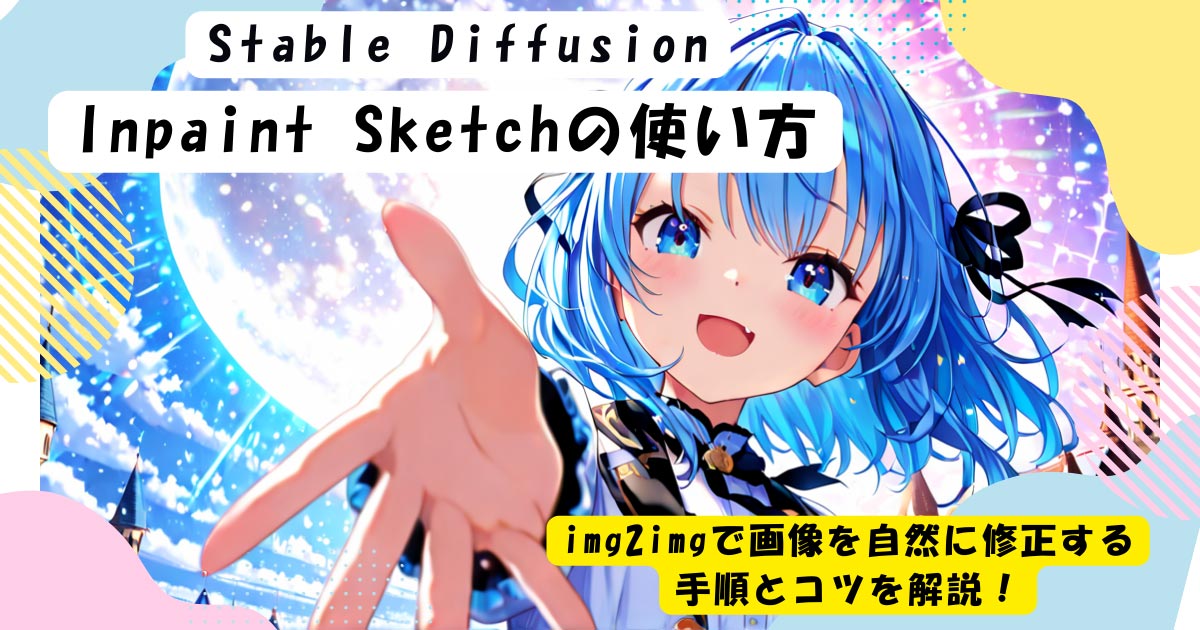
Stable Diffusionのimg2img機能には、画像の一部を修正・変更できるinpaint sketchという便利なツールがあります。
この機能の基本的な使い方を理解すれば、生成した画像に写り込んだ不要なものを消したり、人物の服装を変えたりといった編集が自由自在に行えます。
この記事では、inpaint sketchの基本的な使い方から、各設定項目の詳細、高品質な修正を行うための実践的なコツまでを分かりやすく解説します。
Stable Diffusionのinpaint sketchとは?
Stable Diffusionにおけるinpaintとは、画像の特定の部分だけを再生成させる技術(inpainting)を指します。
Inpaint sketch は、単なる「塗りつぶし+マスク」ではなく、以下のような機能があります。
- マスクの領域に 自分でラフスケッチや色を描き込める
- そのラフスケッチを元に、 「元画像 + プロンプト + 自分のスケッチ情報」を使って描画します
修正したい範囲を塗りつぶすマスク機能に加え、そのマスク部分に直接色を塗ったり簡単なスケッチを描き込んだりすることで、より具体的な生成指示を与えられることが特徴です。
プロンプトだけでは伝えきれない細かなニュアンスも画像に反映させることが可能になります。
元画像に直接描き込んで修正・変更ができる
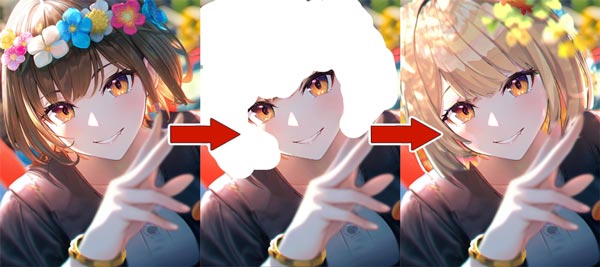
inpaint sketchの最大の特徴は、修正したい元画像の上に直接ブラシで描き込みができる点です。
キャラクターの服の色を変えたい場合は、服の部分をマスクで塗りつぶし、さらに変更したい色で直接塗り足すことができます。プロンプトの指示と描き込まれた色や形の両方を参考にして、よりユーザーの意図に近い画像を生成します。
直感的な操作性を重視したinpaint sketchは、ペイントソフトで絵を修正するような感覚で画像編集を可能にしながら、細かな修正から大胆な変更まで幅広く対応することができます。
他のinpaint機能(inpaint / inpaint upload)との違い
img2imgにはinpaint sketchの他にinpaintとinpaint uploadという機能が存在します。
通常のinpaintは修正範囲をマスクで指定しプロンプトの指示のみで画像を再生成します。
inpaint uploadは白黒のマスク画像を別途作成してuploadする必要がありより正確な範囲指定が求められる場面で使われます。
inpaint sketchの基本的な使い方を4ステップで解説
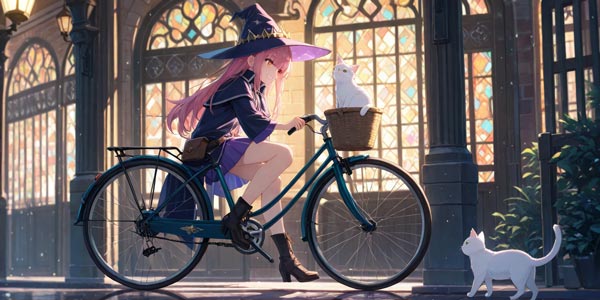
Stable Diffusion WebUI(AUTOMATIC1111など)を利用してinpaint sketchを使う際の、基本的な操作手順を5つのステップに分けて解説します。
この手順通りに進めることで、迷うことなく画像の修正作業を行えます。
元画像のアップロードから、範囲指定、プロンプトによる指示、そしてパラメータ設定を経て画像を生成するまでの一連の流れを理解し、思い通りの画像編集を実現しましょう。
まず、Stable Diffusion WebUI を起動し、画面上部にある「img2img」タブをクリックします。
次に、修正したい画像をimg2imgの画像入力エリアにドラッグ&ドロップするか、クリックしてファイルを選択しアップロードします。
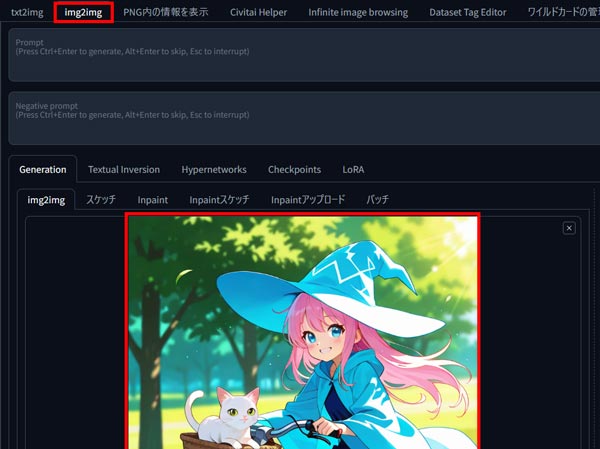
画像をアップロードしたら、そのすぐ下にあるタブ群から「inpaint スケッチ」を選択します。
すると、アップロードした画像の上に直接描き込みができるツールが表示されます。
右上のブラシアイコンの横にあるスライダーでブラシのサイズを調整し、修正したい箇所を塗りつぶしていきます。
今回はカゴに乗っている白猫をブラシで塗りつぶして変更します。
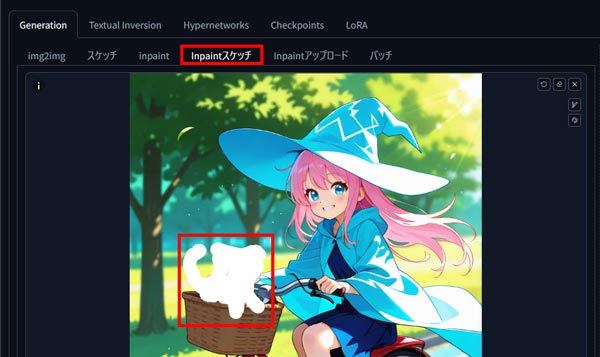
この塗りつぶした部分が「マスク」となり、AIが再生成を行う範囲として指定されます。
画像生成の質を調整するための各種パラメータを設定します。
パラメータ変化の違い 一覧テーブル
| パラメータ | 主な機能 | 低い値の効果 (1-4) | 高い値の効果 (8-32) | 主な使い所 |
|---|---|---|---|---|
| Mask blur | マスクの境界線のぼかし具合 | 境界がくっきりする。パッチワークのようにハッキリと切り替わる。継ぎ目が目立ちやすい。 | 境界がなめらかにぼやける。周囲のピクセルと自然に馴染む。影響範囲が少し広がる。 | 低い値:硬い物体の修正や、柄の変更など境界を明確にしたい時など。 高い値:肌、空、布など、自然なグラデーションで馴染ませたい時など。 |
| CFG Scale | プロンプトへの忠実度 | プロンプトを無視しがち。AIが自由に発想し、元の絵の雰囲気に近い、ぼんやりした結果になりやすい。 | プロンプトに厳格に従う。色が濃く、コントラストが強くなる傾向。高すぎると絵が破綻したり、ノイズっぽくなる。 | 低い値:元の絵のスタイルを崩さず、ほんのりニュアンスを変えたい時など。 高い値:「青いリンゴ」のように、明確な指示をしっかり反映させたい時など。 |
| Denoising strength | 元画像からの変化の強さ | 元の絵をほぼ維持する。色や質感を少し変える程度の微修正。元のピクセル情報が強く残る。 | 元の絵をほとんど無視する。全く新しいものを描き出す大幅な描き換えます。 | 低い値:肌のシミ消し、髪の毛のハイライト追加など。 高い値:人物を消して背景を描く、服を全く別のデザインに変えるなど。 |
特に重要なのが「Denoising strength」で、この値が大きいほど元画像から大きく変化します。
通常、inpaintでは0.5から0.8程度の間で調整することが多いです。
その他、Sampling methodやSampling stepsなども生成結果に影響を与えます。
マスクで修正範囲を指定したら、次にプロンプト入力欄に、その部分をどのように変更したいかをテキストで入力します。
今回はカゴに乗った白猫を黒猫に変更します。
変更部分をプロンプトに「black big cat in the basket of a bicycle」と入力して生成を開始します。
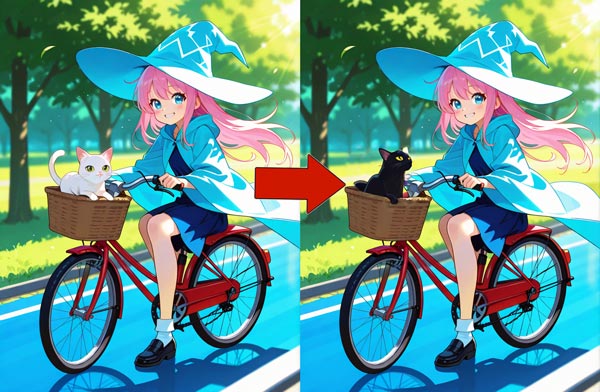
生成された画像を確認し、もし意図した通りの修正になっていなければ、再度Step3やStep4に戻り、プロンプトの表現を変えたり、Denoising strengthの値を調整したりして、再度生成します。
この試行錯誤を繰り返すことで、理想の修正画像に近づけていくことができます。
inpaint sketchで画像をうまく修正するためのコツ
inpaint sketchは非常に強力なツールで、いくつかのコツを押さえることで、さらに高品質で意図通りの修正が可能になります。
重要なパラメータであるDenoising strengthの調整方法、作業効率を上げる設定の活用、そしてAIへの指示を的確に伝えるプロンプトの書き方など、初心者から一歩進むための実践的なテクニックを紹介します。
Denoising strengthの数値を微調整する
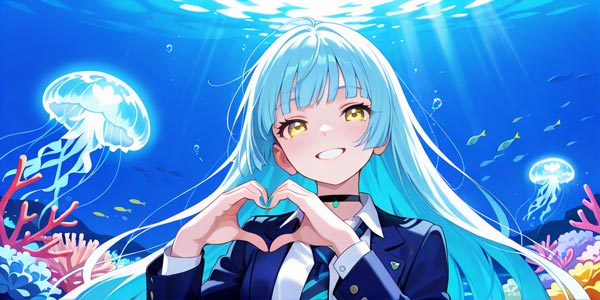
素材画像
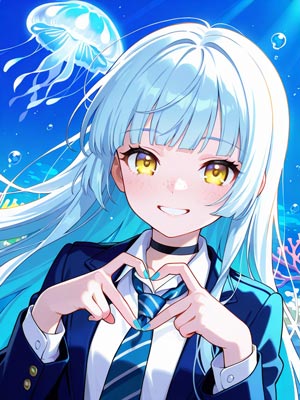
Denoising strength[9.5]
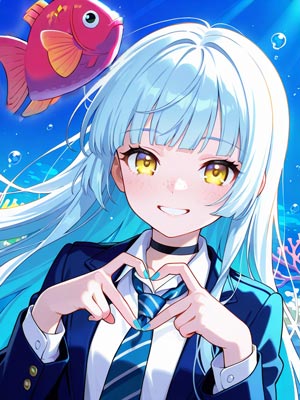
Denoising strength[0.5]
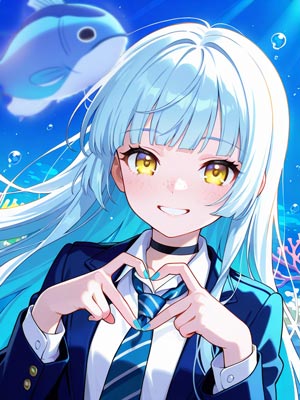
修正の仕上がりを最も大きく左右するのがDenoising strengthです。
この値は、大雑把に設定するのではなく、0.05単位で細かく調整しながら最適なポイントを探ることが重要です。
元画像のディテールを少しだけ変えたい微修正の場合は0.4〜0.6、大きく変更したい場合は0.7以上、といったように目的意識を持って設定します。
期待通りの結果が得られない場合は、まずこの数値を少し上げ下げして再生成を繰り返しながら完成に近づけます。
外側の余白を調整して精度をあげよう
余白 (0px)
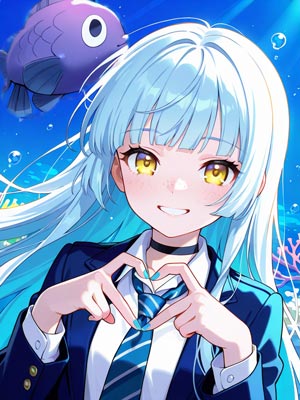
余白 (128px)
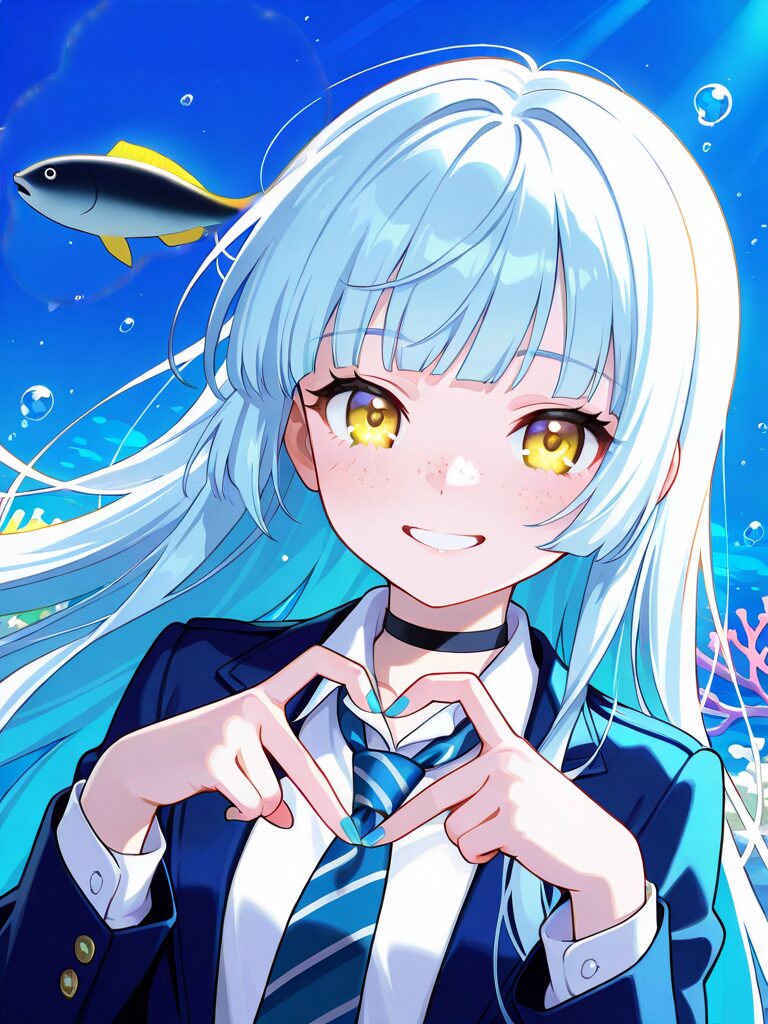
余白 (256px)
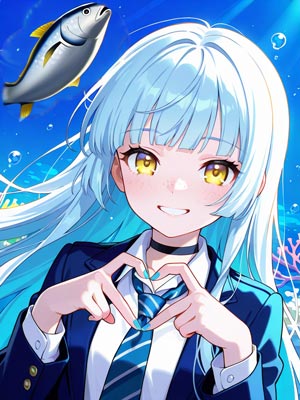
外側の余白を調整とは、マスクで塗った部分だけを切り取って拡大し、その周りにどれくらいの余白を付けて処理するかを決めるパラメータです。
一般的には、32px〜64pxくらいから始めて、結果を見ながら調整するのがおすすめです!
- 設定値の目安
-
値が小さい(0〜32px): 周辺情報が少ないので、境界が不自然になりやすい。
値が大きい(64〜128px以上): 周辺情報が多いので、より自然に馴染みやすい。切り取る範囲が大きくなるため、マスク部分に使えるピクセル数が相対的に減り、細部の描き込みが甘くなる可能性があります。
「Only masked」で効率的に修正作業を行う
特定の箇所だけを繰り返し修正したい場合、「Inpaint area」の設定を「Only masked」にすると違和感が少なく修正ができます。
この設定にすると、マスクした範囲のみが再生成されるため、画像全体の生成(Whole picture)に比べて処理時間が劇的に短縮されます。
また、マスク範囲外の箇所が意図せず変化してしまう事故を防げるため、安定した修正作業が可能です。
Stable DiffusionでInpaint Sketchを自在に使いこなそう!
今回は、Stable Diffusionの「Inpaint Sketch」のプロンプトについて解説しました。
「Inpaint Sketch」は、Stable Diffusionで元画像に直接描き込むことで直感的な指示を与えられる、非常に強力な画像修正機能です。
基本的な使い方と設定を理解して、不要物の除去から服装の変更、小物の追加まで、多岐にわたるAI画像編集にチャレンジしてみましょう!
Stable Diffusionの人物画像生成において、ポーズを生成する際、非常に細かいディテールが求められます。
効率的にStable Diffusionで画像を生成するには、16GB以上のVRAMが搭載されたパソコンの利用がおすすめです。
しかし、高性能なパソコンの多くがが30万円以上と高額になります。
そのような時は、PICSOROBANがおすすめです。
コストを抑えたい方へ:今のパソコンのまま使える「PICSOROBAN」
ピクソロのメリット
- すぐ使える:高額PC不要で、ブラウザからすぐに利用可能。必要な分だけポイントを購入できます。
- リーズナブル:30分約60円で利用可能。さらに今なら約2時間分が無料。
- 無制限作成:時間内であれば、何枚でも画像生成可能。短時間で多くの作品を生成できます。
PICSOROBANは、インストールの必要なくブラウザで簡単にStable Diffusionを利用できます。
さらに、今ならリリースキャンペーンとして無料会員登録するだけで、2,000ポイント貰えます!
詳しい使い方は下記の記事で紹介しています。
\約2時間無料で使える!/
Stable Diffusionが快適に使えるおすすめのパソコンやグラボに関しては下記の記事で紹介しています。