Stable Diffusionで画像を生成した際に、全体的に白っぽく色が薄い状態で生成される場合があります。
この問題は、適切な設定やテクニックを用いることで解決が可能です。
この記事では、画像が白っぽくなる原因の特定から、VAEを使った改善策、プロンプト(呪文)を使った彩度の調整方法、拡張機能やLoRAを活用して彩度を上げるテクニックまで、具体的な手順を交えて解説します。
Stable Diffusionの生成画像が白っぽくなる主な原因
Stable Diffusionを使い始めたばかりのユーザーが直面しやすい問題の一つに、生成される画像の色が薄く、全体的に白みがかってしまう現象があります。
多くの場合、画像生成の最終段階における色の復元処理が適切に行われていないことが挙げられます。
原因の多くはVAEが適用されていないこと
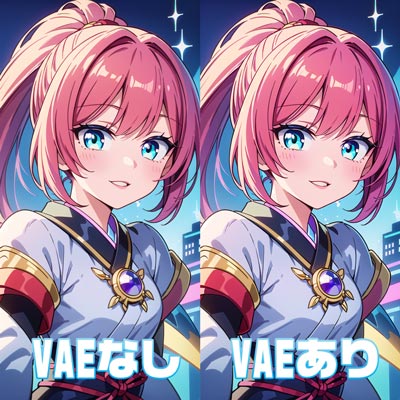
生成画像が白っぽくなる最も一般的な原因は、VAEが適用されていない、あるいはモデルに内蔵されていないことです。
VAEは、AIが内部的に処理している潜在空間のデータを、私たちが普段目にするピクセルベースの画像に変換する役割を担っています。
この変換プロセスが不適切だと、色の情報が正確に復元されず、全体的に彩度が低下し、白くくすんだような見た目になってしまいます。
VAEを導入して画像の白っぽさを解消する方法
Stable Diffusionで生成される画像の白っぽさや色褪せを根本的に解決する最も効果的な方法は、適切なVAEを導入し、設定することです。
VAEを正しく適用することで、モデルが本来持っている色情報を最大限に引き出し、画像の彩度やコントラストを改善できます。
ここでは、おすすめのVAEとその導入手順について解説します。
おすすめVAE(SD1.5用)
| VAE名 | 特徴 | 相性の良いモデル |
|---|---|---|
| vae-ft-mse-840000 | 色の再現性が高く、バランス型 | ほぼ全てのモデル |
| vae-ft-ema-560000 | シャープ、彩度が高め | リアル系モデル |
| kl-f8-anime2 | アニメ・イラスト向けに最適化 | アニメ系モデル |
| voidnoiseVAE_baseonR0829 | 鮮やかな色彩、アニメ向け | フォトリアル系、2.5D系モデル |
| asyncsVAE_v10 | イラスト風の表現、透明感・発色 | アニメ・イラスト系モデル全般 |
おすすめVAE(SDXL用)
| VAE名 | 特徴 | 相性の良いモデル |
|---|---|---|
| sdxl_vae | SDXL公式VAE | SDXL専用、標準搭載 |
| sdxl-vae-fp16-fix | fp16環境での黒画像問題を修正 | VRAM節約したい場合に |
| sdxlAnimeClearVae_clear | 抜群の透明感とクリアな発色 | 汎用アニメ・イラスト系モデル |
VAEの導入と設定手順
ここでは、VAEの導入手順を紹介します。
VAEを使い始めるには、モデルファイルを入手する必要があります。
Stable DiffusionのVAEファイルは、HuggingFaceとCivitaiのサイトからダウンロードします。
モデルと同じ場所にVAEファイルがセットで配布されていることもあるので、見逃さずにダウンロードしておきましょう。
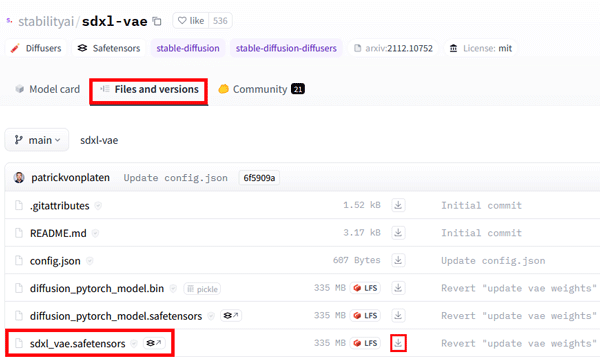
Files and versionsタブから「.safetensors」ファイルをダウンロードします。
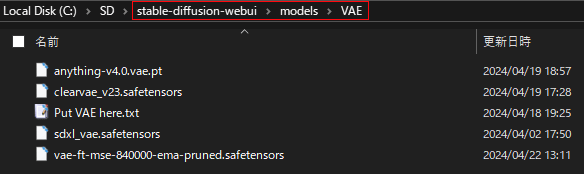
ダウンロードしたファイルを「stable-diffusionwebui」>「models」>「VAE」に入れます。
VAEタブは、標準でUI表示されていないので設定を行う必要があります。
左側のメニューから「User Interface(ユーザーインターフェース)」を選択します。
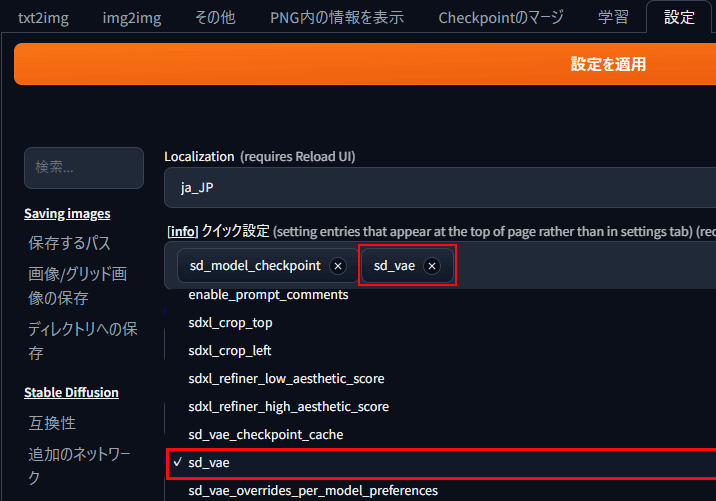
[info] クイック設定の項目から「sd_vae」を追加します。
「設定を適用」のボタンを押して、「UIの再読み込み」をすれば完了です。

プロンプト(呪文)で画像の彩度をコントロールするテクニック
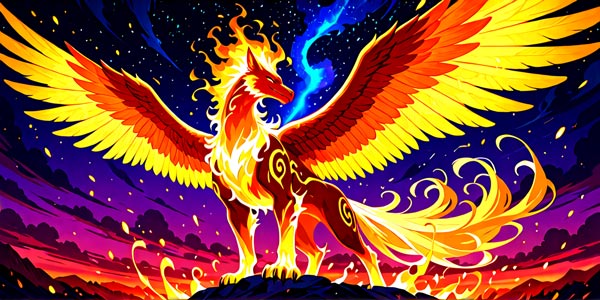
VAEによる全体的な色調改善に加えて、プロンプトを活用することで、より能動的に画像の彩度を調整することが可能です。
プロンプトに色彩に関する単語を追加することで、手軽に色の鮮やかさをコントロールできます。
彩度を高くして鮮やかな色彩にするプロンプト例
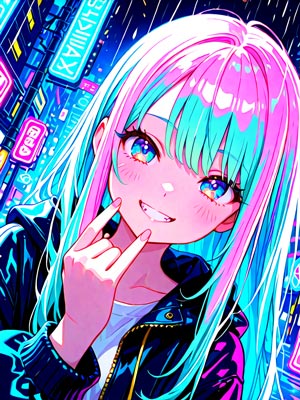
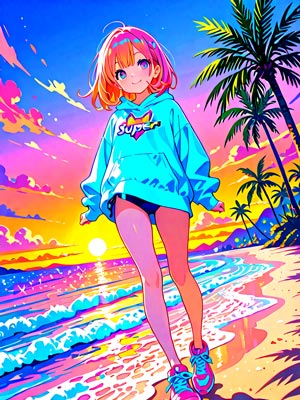
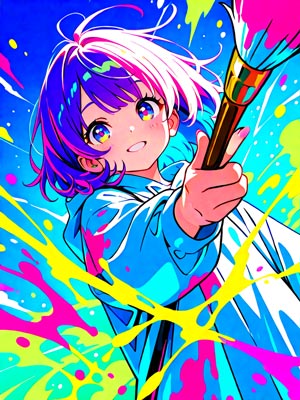
画像の彩度を高くし、鮮やかな色彩を表現したい場合は、プロンプトに特定キーワードを追加するのが効果的です。
「vivid color」「high saturation」「colorful」「vibrant」といった単語がよく用いられます。
効果が出づらい場合は、「強調構文」を使うことで、その効果をより強めることが可能です。
vivid color
high saturation
colorful
彩度を低くして落ち着いた色合いにするプロンプト例
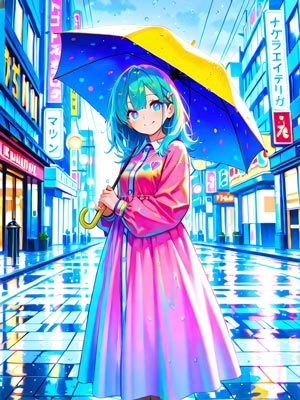
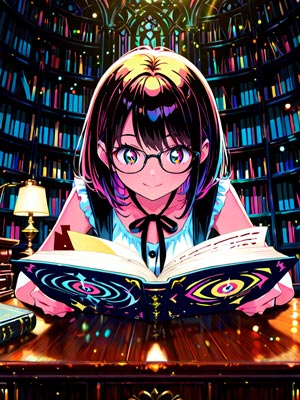
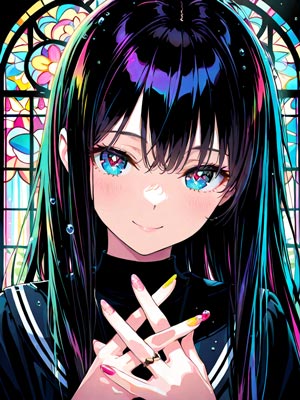
逆に、画像の彩度を意図的に低くし、落ち着いた雰囲気やフィルム写真のようなノスタルジックな質感を表現したい場合には、「low saturation」「desaturated」「monochrome」「grayscale」といったプロンプトが役立ちます。
彩度が低い画像は、リアリティのあるポートレートや、静かで物憂げな風景画、歴史的なシーンの再現など、特定のテーマや感情を表現する際に効果を発揮します。
low saturation
desaturated
monochrome
ネガティブプロンプトで特定の色味を避ける方法
ネガティブプロンプトは、生成画像に含めてほしくない要素を指定する機能ですが、これを活用して色味を調整することも可能です。
「low saturation」「dull color」「pale color」といった単語をネガティブプロンプトに入れることで、画像全体が白っぽくなったり、色がくすんだりするのを防ぐ効果が期待できます。
また、意図せず特定の色が強く出てしまう場合には、その色名をネガティブプロンプトに加えることで、影響を抑制できます。
Stable Diffusionの拡張機能を使った色調補正
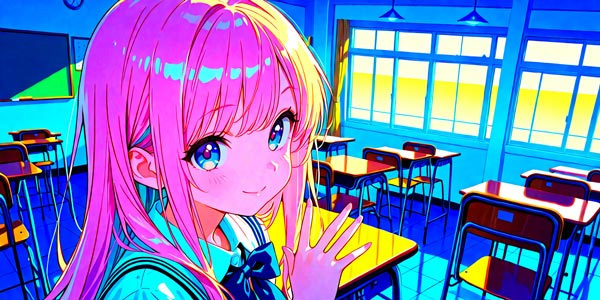
プロンプトやVAEだけでは表現しきれない、より細かな色彩のニュアンスを追求したい場合、拡張機能を用いた色調補正が有効な手段となります。
これらの拡張機能は、生成した画像を外部の編集ソフトに頼ることなく、Web UI内で直接調整できるようにするものです。
彩度、明るさ、コントラストなどをスライダーで直感的に操作し、最終的な仕上げを行うことができます。
生成後の画像を補正できる拡張機能
画像のcを可能にする拡張機能として、「Color Correction」があります。
ここからはColor Correctionの使い方を画像付きで紹介します。
Sable Diffusion Web UIにColor Correctionをインストールします。
拡張機能タブから「URLをインストールする」を選びます。
「拡張機能のリポジトリのURL」入力欄に次のアドレスを入力し、「インストール」ボタンをクリックします。
https://github.com/light-and-ray/sd-webui-color-correction-extras.git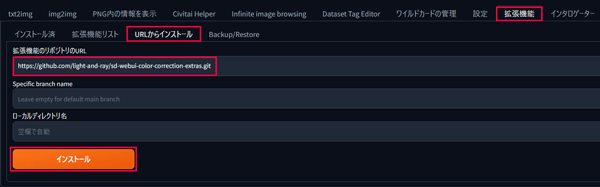
Color Correctionのインストールが完了したら「インストール済」タブに移動し、「適用して再起動」ボタンをクリックしてStable Diffusion Web UIを再起動します。

Stable Diffusion Web UIを再起動し、シード値の下にColor Correctionのタブが表示されていればインストール完了です。
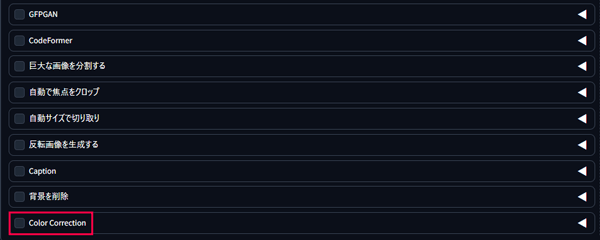
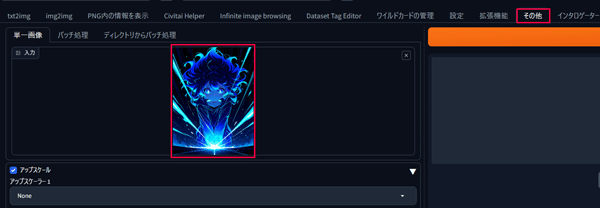
その他(Extras)タブに移動して、補正したい画像を読み込みます。
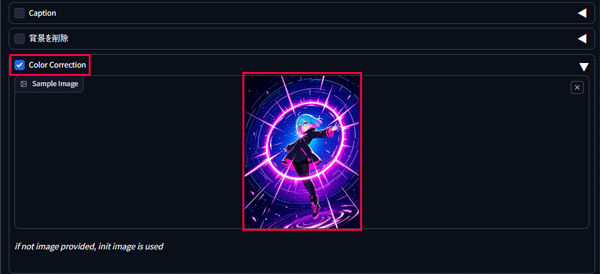
次にページ下部の「Color Correction」の▼を開いて、補正したい色合いの画像を読み込みます。
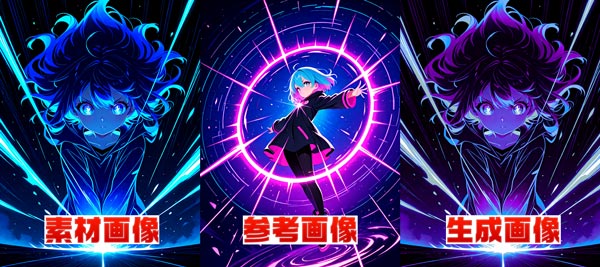
最後に、右上の生成ボタンをクリックすると色調補正された画像が生成されます。
LoRAを使って好みの彩度や画風を実現する方法
より手軽に、かつ特定のスタイルで彩度をコントロールしたい場合、LoRAの活用が有効です。
彩度調整に特化したLoRAも数多く公開されており、これらを利用することで、複雑なプロンプトを組むことなく、ワンタッチで理想の色彩表現に近づけることが可能です。
彩度調整に特化したおすすめLoRA
ここからは彩度調整ができるLoRAを紹介していきます。
- saturation(SD1.5)
-

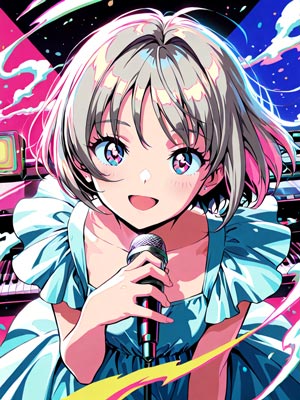
(出典:civitai.com) 「saturation」は、画像の彩度だけをピンポイントで強くコントロールする用途のLoRAです。
派手なタイプはサイバー・ポップ・サイケデリック系の表現に向き、穏やかなタイプは一般的なキャライラストの微調整に利用できます。
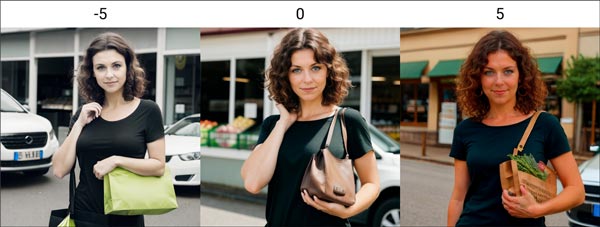
- Saturation Tweaker(SDXL)
-
(出典:civitai.com) 「Saturation Tweaker 」は、画像全体の彩度だけを上下させることに特化した調整系LoRAです。
ウェイトをプラスにすると発色が良くなり、全体がビビッドで派手なカラーになります。
ウェイトをマイナスにすると彩度が落ち、落ち着いた色合い・やや白っぽく(美白っぽく)見えることがあり、写実系モデルでは“美肌補正”的に使用ができます。
- Saturation For Ebara Pony(Pony系)
-
「Saturation For Ebara Pony」は、ebara_pony系SDXLモデル向けに彩度と色温度を調整することに特化したLoRAです。
同系統のポニー系モデルのやや淡い・透明感のあるカラーを、少し締めてクールに寄せたいときなど整える仕上げの際に利用します。
LoRAを適用して彩度をコントロールする方法
LoRAの基本的な使い方は、まずダウンロードしたLoRAファイルを「models/Lora」フォルダに配置します。
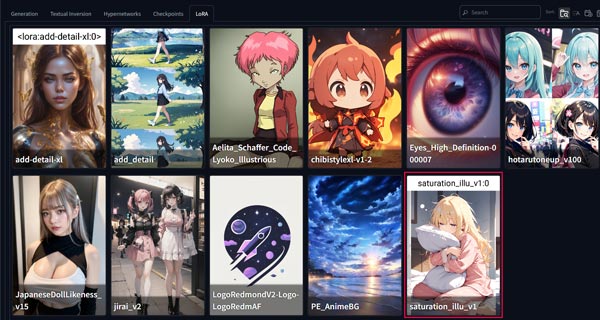
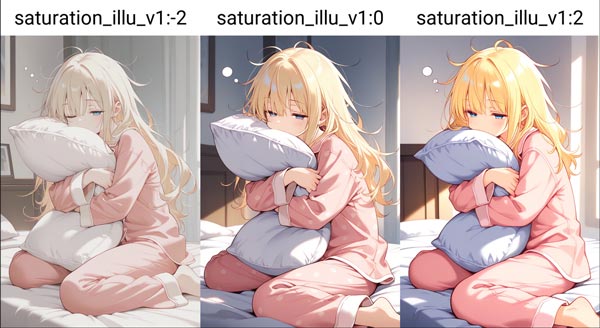
「Lora」タブを選択し、 使用したいLoRAのサムネイルをクリックすると、プロンプト欄に<lora:saturation_illu_v1:0>のテキストが自動で挿入されます。
末尾の数字はLoRAの適用強度を示しており、数値を変更することで、彩度や画風の変化の度合いを細かくコントロールできます。
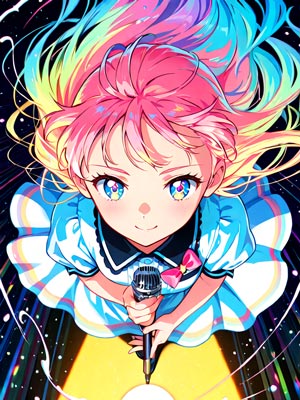
今回使用した「Saturation Tweaker」は、LoRAの強度で彩度がコントロールできる使いやすいLoRAです。
値[-2]
値[0]
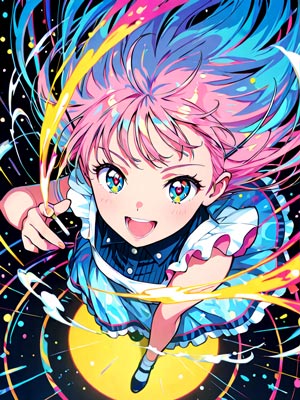
値[+2]
Stable Diffusionで彩度コントロールをマスターしよう
Stable Diffusionで彩度を自在にコントロールするには様々な方法があります。
モデルやプロンプトによって使い分けることができれば完成度ど大きく上がります。
Stable Diffusionの人物画像生成において、ポーズを生成する際、非常に細かいディテールが求められます。
効率的にStable Diffusionで画像を生成するには、16GB以上のVRAMが搭載されたパソコンの利用がおすすめです。
しかし、高性能なパソコンの多くがが30万円以上と高額になります。
そのような時は、PICSOROBANがおすすめです。
コストを抑えたい方へ:今のパソコンのまま使える「PICSOROBAN」
ピクソロのメリット
- すぐ使える:高額PC不要で、ブラウザからすぐに利用可能。必要な分だけポイントを購入できます。
- リーズナブル:30分約60円で利用可能。さらに今なら約2時間分が無料。
- 無制限作成:時間内であれば、何枚でも画像生成可能。短時間で多くの作品を生成できます。
PICSOROBANは、インストールの必要なくブラウザで簡単にStable Diffusionを利用できます。
さらに、今ならリリースキャンペーンとして無料会員登録するだけで、2,000ポイント貰えます!
詳しい使い方は下記の記事で紹介しています。
\約2時間無料で使える!/
Stable Diffusionが快適に使えるおすすめのパソコンやグラボに関しては下記の記事で紹介しています。