Qwen Image Edit 2511は、Alibaba(アリババ)が作った「Qwen-Image」シリーズの最新バージョンです。
Qwen-Image-Edit-2509をベースに改良された画像編集特化モデルで、一貫性(consistency)と編集精度が大幅に向上したバージョンと位置づけられています。
この記事では、この注目のモデルである「Qwen Image Edit 2511」の概要から、インストール前の準備、具体的な設定方法、基本的な使い方を解説します。
Qwen Image Edit 2511とは?
Qwen Image Edit 2511とは、Alibaba(アリババ)が作った「Qwen-Image」シリーズの最新バージョンのAIで、 「画像をゼロから作ること」も「元の画像を編集すること」も両方できるモデルです。
今回のバージョンで最も特徴的なのは、
- 写っている人や物のもともとの顔立ち・形・雰囲気をちゃんと残したまま
- 髪型や服、背景などを自然に編集できるように特に強化されている
という点です。
ざっくり言うと 「元の人物や物の”らしさ”を壊さずに、きれいに写真を加工できるAIの最新バージョン」 というイメージです。
- Qwen Image Edit 2511の技術的な特徴
-
Qwen Image Edit 2511は、元の画像の顔や体型といった重要な特徴をしっかりと維持する能力に長けています。
AI編集でよく問題になる「編集を重ねると元とかけ離れてしまう現象」を大幅に抑制することに成功しました。
さらに、特定の画風やキャラクターを維持するためのLoRA統合や、高解像度編集にも対応しています。
- LoRA統合とスタイル制御
-
Qwen Image Edit 2511は、特定の画風やキャラクターを追加学習させる技術「LoRA」を直接サポートしているのが大きな特徴です。
「アニメ風」や「水彩画風」といった一貫したスタイルを保ったまま、服装や背景だけを変更できます。
- 編集モードと機能
-
画像全体の雰囲気をガラッと変える「スタイル編集」や、髪の色など特定の部分だけを狙って変える「属性編集」を搭載されていますさ。
人物や物体はそのままに、背景だけを自由に追加・削除・変更できる「背景編集」機能があります。
- 産業デザイン・立体表現への強み
-
Qwen Image Edit 2511は、工業製品や3Dモデルの質感をリアルに変更する能力に、非常に優れています。
元のオブジェクトの形状を一切崩すことなく、金属調、木目調、カーボンファイバー風など様々な素材表現を試せます。製品デザインのアイデア出しや、多様なバリエーション案を提示するプロセスを効率化します。


Stable Diffusionの使い方は、機能別に下記の記事にまとめているのでぜひご覧ください
Qwen Image Edit 2511 ComfyUIでの始め方・使い方
ここでは、「ComfyUI」を使ったローカル環境でのQwen Image Edit 2511の始め方から使い方まで紹介します。
ComfyUIの導入方法はこちらの記事で詳しく解説しています。

Qwen Image Edit 2511は、多くのGPUパワーが必要になりますので、余裕をもって準備をしておきましょう。
導入前に「ComfyUI」を起動して最新版に更新しておきましょう。
更新が完了したらデータのインストールに進みます。
次に、画像を生成するためのモデルデータを入手します。
画像生成に必要なモデルデータは下記の3つです。
- 画像のモデルデータ
- テキストエンコーダー
- VAE
- LoRA
画像のモデルデータ
動画のモデルデータをHugging Faceからダウンロードします。
- qwen_image_edit_2511_bf16.safetensors(38.05 GB)
「ComfyUI」>「models」>「diffusion_models」を開き、下記のコマンドを入力して動画のモデルデータをダウンロードして配置します。
cd ComfyUI/models/diffusion_models
wget https://huggingface.co/Comfy-Org/Qwen-Image-Edit_ComfyUI/resolve/main/split_files/diffusion_models/qwen_image_edit_2511_bf16.safetensors
テキストエンコーダー
動画のモデルデータをHugging Faceからダウンロードします。
- qwen_2.5_vl_7b_fp8_scaled.safetensors(8.74GB)
「ComfyUI」>「models」>「text_encoders」を開き、下記のコマンドを入力して動画のモデルデータをダウンロードして配置します。
cd ComfyUI/models/text_encoders
wget https://huggingface.co/Comfy-Org/HunyuanVideo_1.5_repackaged/resolve/main/split_files/text_encoders/qwen_2.5_vl_7b_fp8_scaled.safetensors
VAE
次にVAEのモデルデータをHugging Faceからダウンロードします。
- qwen_image_vae.safetensors(242MB)
「ComfyUI」>「models」>「vae」を開き、下記のコマンドを入力してVAEのモデルデータをダウンロードして配置します。
cd ComfyUI/models/vae
wget https://huggingface.co/Comfy-Org/Qwen-Image_ComfyUI/resolve/main/split_files/vae/qwen_image_vae.safetensors
LoRA
次にLoRAのモデルデータをHugging Faceからダウンロードします。
- qwen_image_vae.safetensors(810MB)
「ComfyUI」>「models」>「vae」を開き、下記のコマンドを入力してVAEのモデルデータをダウンロードして配置します。
cd ComfyUI/models/loras
wget https://huggingface.co/lightx2v/Qwen-Image-Edit-2511-Lightning/resolve/main/Qwen-Image-Edit-2511-Lightning-4steps-V1.0-bf16.safetensors今回は公式で配布されている総合ワークフローを使用します。
ワークフローデータは、公式に公開されている公式ワークフローをダウンロードして使用します。
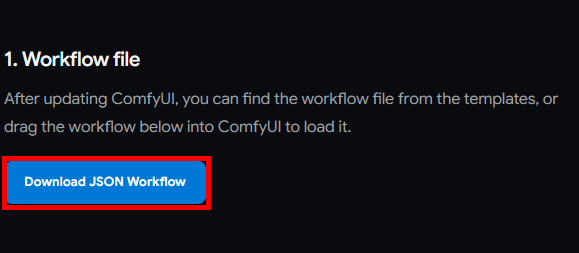
ダウンロードしたワークフローデータをComfyUIの画面にドラッグ&ドロップで読み込みます。
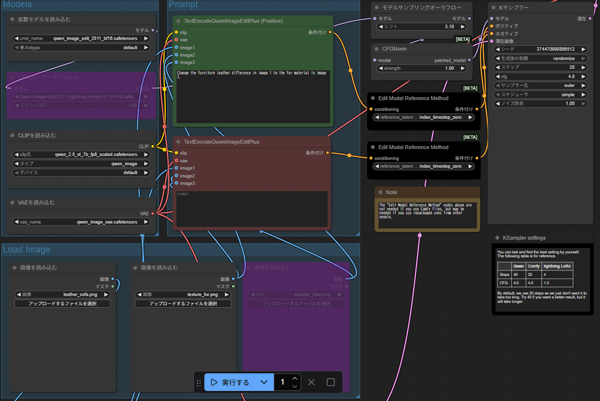
ノードが正常に反映されているか確認します。
Qwen Image Edit 2511の生成には、参照する素材2種の画像とプロンプトが必要です。
素材画像は、組み合わせたい二つの画像を用意します。

・素材画像
生成画像に固定させたいキャラクター画像をアップロードします。
キャラクターの特徴をメモしておき、崩したくない内容をプロンプトに入力します。
その他のパラメータはデフォルトのままで問題ありません。
プロンプトを入力して、画面上部の「▷Queueボタン」の右側に数字を入力する欄あるので生成したい画像の枚数を指定します。
その後「▷Queue」ボタンをクリックして生成を開始します。
Qwen Image Edit 2511(ComfyUI)で生成した画像
素材①
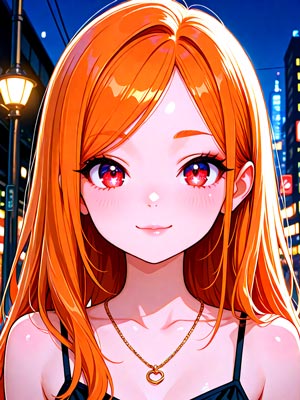
素材②

生成結果

A woman is holding a cat and laughing

スポンサーリンク
Qwen Image Edit 2511の料金プランと商用利用は?

Qwen Image Edit 2511の料金プランと商用利用について解説します。
Qwen Image Edit 2511の公式プロジェクトはApache 2.0ライセンスのもとで提供されており、商用利用を含めて自由にコードを利用できます。
ただし、再配布やコードの改変時に配布する際には、著作権表示とライセンスの全文の記載が必要になります。
Qwen Imageの商用利用は?
Qwen ImageはApache 2.0ライセンスのもとで提供されており、商用利用を含めた幅広い用途での利用が認められています。
具体的には、以下のような利用例が許可されています。
- 商用利用
- コードの改変・再配布
- 特許の使用
ただし、今後、サービス提供時にライセンスが変更される可能性もあるため、商用プロジェクトで利用する際は、最新のライセンス情報を必ず確認しましょう。
Qwen Image Edit 2511のような画像生成AIにはクラウドGPUがおすすめ

Qwen Image Edit 2511で高画質の画像を生成するには、高スペックなパソコンが必要です。
ただし、Qwen Image Edit 2511を快適に利用できるような高性能なパソコンは、ほとんどが30万円以上と高額になります。
コストを抑えたい方へ:クラウドGPUの利用がおすすめ
クラウドGPUとは、インターネット上で高性能なパソコンを借りることができるサービスです。これにより、最新の高性能GPUを手軽に利用することができます。
クラウドGPUのメリット
- コスト削減:高額なGPUを購入する必要がなく、使った分だけ支払い
- 高性能:最新の高性能GPUを利用できるため、高品質な画像生成が可能
- 柔軟性:必要なときに必要なだけ使えるので便利
Qwen Image Edit 2511を使いこなして最先端画像生成AIをマスターしよう!
今回は、画像生成AI・Qwen Imageの最新バージョン「Qwen Image Edit 2511」の使い方について紹介しました。
無料で利用できる画像生成AIのオープンソースの中でトップクラスなので、このチャンスに高性能ツールで画像生成を極めてみましょう。