
2026年10月16日に公開された画像生成モデル「MOSS-Image」は、5Bという軽めのサイズながら、画像内の文字描画とレイアウト指定に強く、Apache-2.0ライセンスで商用利用もできるオープンウェイトモデルです。
この記事では、導入に必要なファイルと配置先、推奨設定、レイアウト指定の使い方、つまずきやすいポイントまでを、2026年10月時点の情報として順番に解説します。

MOSS-Imageとは?特徴を3分で把握
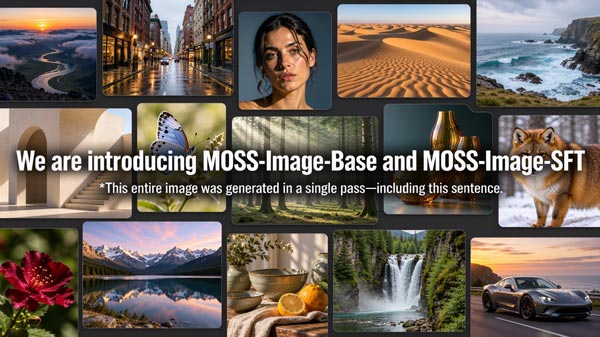
MOSS-Imageは、中国・復旦大学系の研究チームOpenMOSSが2026年10月16日に公開した、テキストから画像を生成するオープンウェイトモデルです。
主なスペックは次の通りです。
| 項目 | 内容 |
|---|---|
| 開発元 | OpenMOSS |
| 公開日 | 2026年10月16日 |
| モデル構造 | 5Bパラメータの単一ストリームDiT(42レイヤー)。FLUX.2の潜在空間で動作 |
| テキストエンコーダー | Qwen3.5-9B |
| VAE | FLUX.2 VAE |
| 事前学習データ | 約32億枚の画像(品質フィルタをほとんどかけず、透かし・ボケ画像も含めて学習) |
| 対応プロンプト | 自然言語/booru形式のタグ列/レイアウトJSON。最大4Kトークン |
| ライセンス | Apache-2.0(商用利用可) |
| 配布 | Hugging Face(OpenMOSS-Team/MOSS-Image-Base、MOSS-Image-SFT)、ModelScope |
MOSS-Imageでできること
MOSS-Imageの売りは、写真のようなリアルさよりも「文字」と「構造」です。
- レイアウト制御:プロンプトにJSON形式のレイアウトを渡すことで、「このボックスの中にこのテキスト」「この位置にこのオブジェクト」という指定ができます。構図やテキスト配置を”編集可能なデータ”として扱えるのが最大の特徴です。
- テキスト描画:英語と中国語の文字をきれいに描画できます。プロンプトで改行を指定しなくても、モデルが自動で改行を入れてくれます。日本語の描画については後述の検証パートで確認します。
- 長文プロンプト:最大4Kトークンの長いプロンプトを受け付けるため、シーンの細部まで指示を書き込めます。
- 幅広い画風:アニメ調からフォトリアル調まで出力できます。品質フィルタをあまりかけずに約32億枚の画像で学習しているため、表現の自由度が高く、特にアニメ系の絵の完成度が高いと評価されています。
- ファインチューニング前提の設計:Base版はLoRA学習の出発点として公開されており、リポジトリには学習・推論のユーザーガイドと、プロンプトを整形する「Prompt Enhancer」スキルが同梱されています。
処理の流れ
ComfyUIで動かすときの構成はシンプルで、読み込む新しい部品はDiT本体だけです。
テキストエンコーダー(Qwen3.5-9B)とVAE(FLUX.2 VAE)は既存のローダーがそのまま使えます。

導入前に確認!SFT版とBase版の違い

MOSS-Imageには「Base」と「SFT」の2種類のチェックポイントがあります。
アーキテクチャとパイプラインは共通で、違いは学習の最終段階です。
| 項目 | MOSS-Image-Base | MOSS-Image-SFT |
|---|---|---|
| 位置づけ | 事前学習済みの基盤モデル | Baseをキュレーション済みデータで教師ありファインチューニングしたもの |
| 推論パラメータの蒸留 | なし(学習情報をそのまま保持) | あり |
| 出力の傾向 | 表現の幅が広いが、設定がシビア | テキストのまとまりとレイアウトが整いやすい |
| 向いている用途 | LoRA学習・独自ファインチューニングの出発点 | 日常的な画像生成・レイアウト生成 |
| 推奨ユーザー | 学習をしたい人 | ほとんどのユーザー |
結論:通常の画像生成ならSFT版、LoRAを学習したいならBase版です。
公式リポジトリの比較画像では、同じプロンプトに対してSFT版のほうがホワイトボード上の文字がきれいにグループ化され、レイアウトが整理されていることが示されています。迷ったらSFT版を入れておけば問題ありません。
Base版は推論パラメータが蒸留されていないため、後述の推奨設定(50ステップ以上・CFG 3・SLG層22)を外すと画像が崩れやすくなります。

ComfyUIでのMOSS-Imageの導入手順

ここでは、ComfyUIのコアノードを使ってMOSS-Imageを動かす手順を紹介します。
ComfyUIの導入方法はこちらの記事で詳しく解説しています。

ファイルサイズとVRAMの目安
ComfyUI向けに再パッケージされた重みには、精度違いのファイルが複数用意されています。
| 種類 | ファイル | サイズ |
|---|---|---|
| DiT本体(SFT) | moss_image_sft_bf16.safetensors | 10.2GB |
| DiT本体(SFT・軽量) | moss_image_sft_int8_convrot.safetensors | 5.41GB |
| DiT本体(Base) | moss_image_base_bf16.safetensors | 10.2GB |
| DiT本体(Base・軽量) | moss_image_base_int8_convrot.safetensors | 5.41GB |
| テキストエンコーダー(フル精度) | qwen3.5_9b_bf16.safetensors | 19.3GB |
| テキストエンコーダー | qwen3.5_9b_int8_convrot.safetensors | 9.75GB |
| テキストエンコーダー(軽量) | qwen3.5_9b_w4a8_gptq.safetensors | 7.34GB |
| VAE | flux2-vae.safetensors | 336MB |
Moss-Imageは、多くのGPUパワーが必要になりますので、余裕をもって準備をしておきましょう。
導入前に「ComfyUI」を起動して最新版に更新しておきましょう。
更新が完了したらデータのインストールに進みます。
# ポータブル版・手動インストール版の場合
cd ComfyUI
git pull

# 依存パッケージも更新しておく
pip install -r requirements.txt --upgrade次に、動画を生成するためのモデルデータを入手します。
OpenMOSS公式のリポジトリ(OpenMOSS-Team/MOSS-Image-SFT)はDiffusers形式で分割されているため、ComfyUIのコアノードで使う場合はComfy-Org版の単一ファイルを使います。
必要なのは次の3種類です。
- DiT本体(diffusion_models)
- テキストエンコーダー(text_encoders)
- VAE(vae)
順番にダウンロードを進めます。
コマンドで一つにまとめたい方はこちらの内容を入力します。
# DiT本体
cd ComfyUI/models/diffusion_models
wget https://huggingface.co/Comfy-Org/MOSS-Image/resolve/main/diffusion_models/moss_image_sft_int8_convrot.safetensors

# テキストエンコーダー
cd ComfyUI/models/text_encoders
wget https://huggingface.co/Comfy-Org/MOSS-Image/resolve/main/text_encoders/qwen3.5_9b_w4a8_gptq.safetensors

# VAE
cd ComfyUI/models/vae
wget https://huggingface.co/Comfy-Org/MOSS-Image/resolve/main/vae/flux2-vae.safetensors今回は公式で配布されている総合ワークフローを使用します。
ワークフローデータは、公式に公開されている公式ワークフローをダウンロードして使用します。
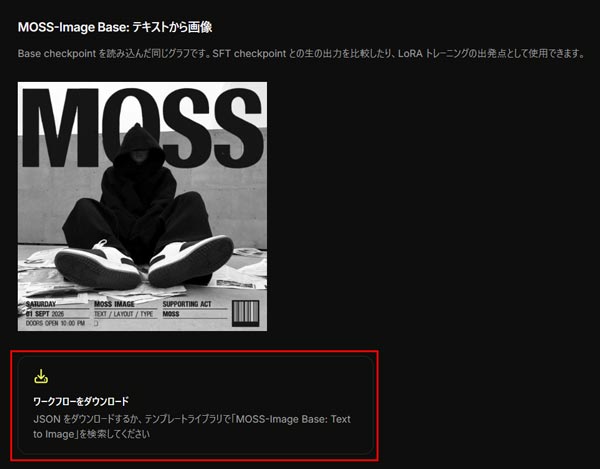
または、ComfyUIの左タブにある「テンプレート」からMoss-Imageを検索して表示することも可能です。
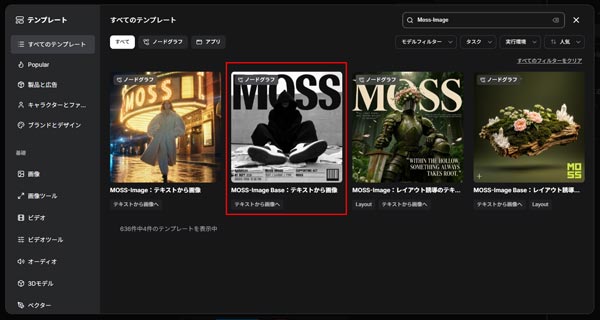
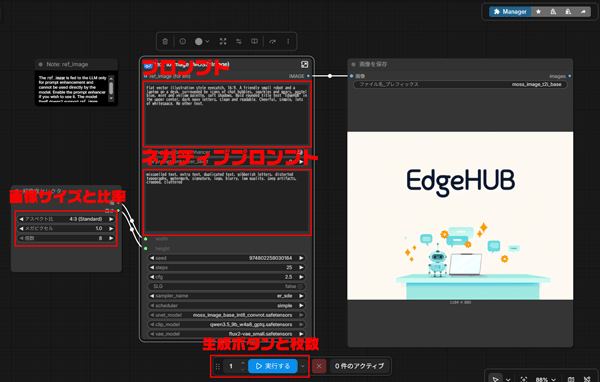
ダウンロードしたワークフローデータをComfyUIの画面にドラッグ&ドロップで読み込みます。
ノードが正常に反映されているか確認します。
Moss-Imageのtext2imageでは、シンプルなプロンプトで質の高い動画を作成できます。
プロンプトには、情景などを自然言語の形式で文章入力します。
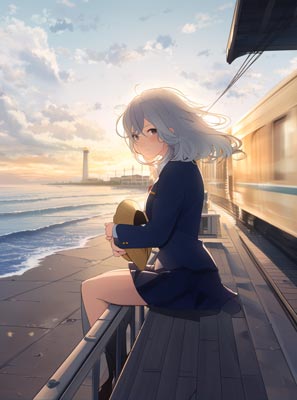
Anime illustration, wide establishing shot. A young woman with silver shoulder-length hair and a navy school blazer sits on the railing of a seaside station platform at golden hour, holding a straw hat against the wind. The ocean and a distant lighthouse fill the background on the left; a departing train blurs on the right. Warm backlight, soft rim lighting on her hair, pastel sky with scattered clouds, clean lineart, detailed background, 16:9.
その後「▷Queue」ボタンをクリックして生成を開始します。
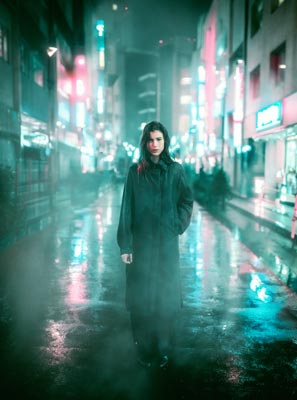
Moss-Image(ComfyUI)で生成した画像
アニメ①
ポスター②

実写③
OpenMOSS推奨は50ステップ・CFG 3、解像度は1〜2MPで縦横とも16の倍数が基本です。
短い案から広げたい場合はプロンプトアップサンプリングを有効にすると、短いアイデアが生成前に詳細なシーン記述へ拡張されます。

スポンサーリンク
MOSS-Imageのよくあるエラーと対処法

- 「MOSS-Image Layout Prompt」ノードが見つからない
-
ComfyUIが古いバージョンです。コアサポートは2026年10月16日にマージされたため、それ以前のリリースには含まれていません。
git pullで最新版に更新するか、Desktop版は安定版の更新を待ってください。 - CUDA out of memory(VRAM不足)
-
まずDiTをbf16からint8(moss_image_sft_int8_convrot)に、テキストエンコーダーをw4a8 GPTQ版に切り替えます。それでも足りない場合は、解像度を1MP(1024×1024)以下に下げてください。起動オプションに
--lowvramを付けると、テキストエンコーダーがCPUに退避されてピーク使用量が下がります。
- 生成画像が崩れる・細部がつぶれる
-
Skip Layer Guidance DiT Simpleノードがつながっているか、
single_layersが22になっているかを確認してください。特にBase版はSLGなしでは崩れやすくなります。ステップ数が25以下の場合は50に上げてみてください。 - 解像度を指定するとエラーになる
-
幅・高さが16の倍数になっていない可能性があります。1920×1080なら1920×1088に、1366×768なら1360×768のように調整してください。1280×720や1024×1024はそのまま使えます。
- 文字が指定と違う内容になる
-
文字列をダブルクォートで囲んでいるか、改行位置を
\nで明示しているかを確認してください。長い文章は、改行なしだとモデルが勝手に折り返すため、意図しない位置で切れることがあります。 - モデルを読み込めない(Load Diffusion Modelにファイルが出ない)
-
ファイルの配置先が
models/diffusion_models/になっているか確認してください。models/checkpoints/に置いても認識されません。配置後は「R」キーでリストを更新します。
MOSS-Imageのような画像生成AIにはクラウドGPUがおすすめ
MOSS-Imageを推奨設定(bf16・50ステップ・1MP以上)で快適に動かすには、24GBクラスのGPUが望ましく、該当するPCは30万円以上になることがほとんどです。
GPUSOROBAN:業界最安級の1時間50円から
NVIDIA A4000 16GBを1時間50円で利用でき、A100 40GB/80GBも1時間361円/398円から使えます。インスタンス停止中は料金がかからないため、MOSS-Imageのようにモデル検証を繰り返す用途に向いています。
- とりあえず試す・日常使い → Turbo(FP8)。デフォルト設定のままで十分高品質
- VRAMが少ない → GGUF量子化版、または高VRAMのクラウドGPU
- 品質最優先・LoRA学習 → RAW
コストを抑えたい方へ:クラウドGPUの利用がおすすめ
クラウドGPUとは、インターネット上で高性能なパソコンを借りることができるサービスです。これにより、最新の高性能GPUを手軽に利用することができます。
クラウドGPUのメリット
- コスト削減:高額なGPUを購入する必要がなく、使った分だけ支払い
- 高性能:最新の高性能GPUを利用できるため、高品質な画像生成が可能
- 柔軟性:必要なときに必要なだけ使えるので便利