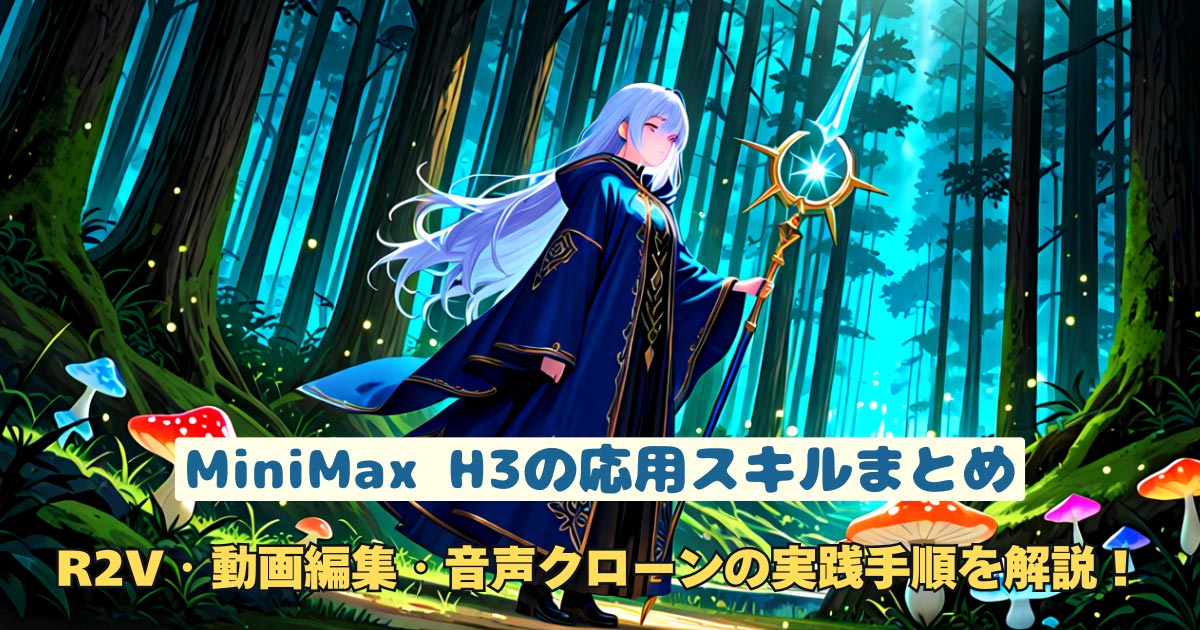
MiniMax H3の応用スキルを実践解説。R2V参照生成、動画編集、音声クローン、広告/EC活用に加え、公式のClaude Code向けプロンプト作成スキルの使い方までをまとめました。

MiniMax H3の応用スキルまとめ
MiniMax H3は、中国MiniMax社が2026年8月3日にオープンウェイトで公開した動画生成モデルです。
2026年8月にオープンウェイト公開されたMiniMax H3は、ComfyUIで動かせるだけでなく、参照素材からの動画生成や既存映像の編集、音声クローンまでこなす「応用力」が本領です。

MiniMax H3の応用スキル、導入編との違い
導入編で扱った内容
- ComfyUI 0.30.0以降での環境更新
- モデルデータの入手
- T2V(Text-to-Video)・I2V(Image-to-Video)の基本ワークフロー
- よくあるエラーの対処
- ライセンス条件
MiniMax H3の基本スペック
- パラメータ数:33.1Bの単一ストリームomni transformer
- テキストエンコーダー:Qwen3-VL-32B
- 出力:最大15秒・24fps・ステレオ音声付き
- チェックポイント:T2V/I2Vを担当するFL2VA系、参照駆動のR2Vを担当するRef2VA系の2系統
この記事で扱う範囲
- 対象読者:すでにComfyUIでMiniMax H3を動かせる方
- 導入編ではほとんど触れなかったRef2VA系を中心に解説
- FL2VA・Ref2VA両方を使った「応用」に絞る
応用スキル一覧
MiniMax H3で使える応用スキルを、目的別に4つに整理しました。
| スキル | 何ができるか |
|---|---|
| R2V(Reference-to-Video) | 画像9枚・動画3本・音声3本を組み合わせ、キャラや世界観を保ったまま新しい動画を生成 |
| 動画編集 | 既存動画のキャラ・オブジェクト・背景の差し替え、relighting、VFX追加を局所的に実行 |
| 音声・ボイスクローン | 参照音声から声質を転写し、日本語を含む多言語のセリフを生成 |
| 公式プロンプト作成スキル | Claude Code等のAIエージェントに、H3向けプロンプトの構造化を代行させる |
以降、それぞれのスキルを順に解説します。

応用スキル①R2Vで参照素材から動画を作る

R2V(Reference-to-Video)は、Ref2VAチェックポイントが担当するワークフローで、次の素材を1回の生成で最大12ファイルまで組み合わせられます。
- 参照画像:最大9枚
- 参照動画:最大3本
- 参照音声:最大3本
R2Vの強みは、これらの参照素材から「誰が」「どう動き」「どんな声で」「どんな雰囲気で」「どんな音が鳴るか」を一体で読み取り、単一の動画として出力できる点です。
単発の画像生成AIのように参照を1枚だけ渡すのではなく、キャラクターの画像・動画・音声を別々の素材として渡せるのが、通常のI2Vにはない応用力です。
FL2VA系とは別のminimax_h3_ref2va_pruned_int8_convrotをダウンロードします
#モデルデータ
cd ComfyUI/models/diffusion_models
wget https://huggingface.co/Abiray/Minimax-H3-nvfp4-INT4-INT8-Convrot/resolve/main/MiniMax_H3_Ref2VA_pruned_int8_convrot.safetensors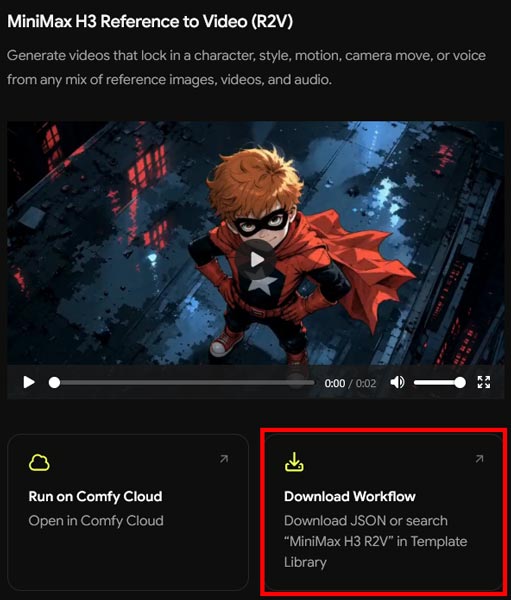
ワークフローが読み込めたら、素材画像2枚と関連するプロンプトを作成します。
今回作成する動画は、魔法使いの少女が大人に変身するシーンです。
A:主役(子ども)

B:主役(おとな)

使用したプロンプト
Fantasy magical realism, soft glowing particles, enchanted forest, cinematic volumetric light. and are the same character at two different ages — same hair palette and magical motif, just child and adult forms.
CUT 1: Medium shot in the misty enchanted forest, matching — the small child mage stands holding her staff with both hands, glowing sparkles drifting around her, wind gently lifting her hair and cloak. She looks down at the staff’s glowing crystal, then slowly raises her eyes to the camera with quiet wonder.
TRANSITION: The staff’s crystal flares and a ring of bright blue-white magical light erupts outward, enveloping her entire body in a blinding pulse of arcane energy. Inside the light her silhouette stretches taller, hair lengthening and flowing, sparkling motes swirling upward like reverse snowfall, light-streaks racing across the frame.
CUT 2: As the light fades, reveal — she has grown into her adult form, long silver hair catching shafts of forest light, calm sharp blue eyes gazing directly into the camera, faint magic still crackling at her fingertips. Slow push-in on her face as ambient forest light brightens. Hold on her serene, powerful expression.
Audio: soft magical chime rising into a shimmering whoosh at the transition, gentle forest ambience (wind, distant birds) under both cuts, no dialogue.
素材とプロンプトを組み合わせた動画
実践する際は、次の点を押さえるとブレが減ります。
- 参照素材ごとに役割をプロンプト内で明示する
- どの参照をどの程度優先するかを言葉で示す
- 生成したい尺に対して参照素材の情報量が多すぎないか確認する
このラベルの付け方や優先順位の明文化は、後述する公式のプロンプト作成スキル(h3-prompt-writing)が定義するsubject_definitionsやretention_analysisという考え方と一致しています。手動でR2Vプロンプトを書く場合も、この設計思想に沿うと安定します。
応用スキル②動画編集を様々にコントロールする

MiniMax H3は、ゼロから動画を作るだけでなく、すでにある動画に対して部分的な編集を加える用途にも対応しています。
R2Vに「元動画」を参照として渡す使い方です。手順は次の通りです。
- 編集したい元動画を用意する — 差し替え・relighting・VFXなどを加えたい動画ファイルをそのまま使う
- R2Vテンプレートに元動画を接続する —
MiniMaxH3ReferenceToVideoノードに元動画を接続すると<Video 1>としてラベルが振られる。オブジェクトやキャラを差し替える場合は、差し替え先の参照画像もあわせて接続する - タスクタイプを明示する —
summaryの先頭にと書き、「The target video is an edited version of <Video 1>.」から書き始める - 保持する部分と変える部分を分けて書く —
retention_analysisで、構図・カメラワーク・動きなど変えない部分はfully_preserved、差し替える要素はattribute_transferなどと明示する - 変更箇所だけをピンポイントで描写する —
detailed_descriptionでは、変える部分(光源・オブジェクト・背景など)だけを具体的に書き、それ以外は「元動画のまま」で済ませる - 元の音声を残したい場合は
summaryのタスクタイプにaudio reuseを追加する
relighting(昼→夜)を例にすると、プロンプトは次のような構成になります。
subject_definitions:
<Video 1> is the source video for the target video edit, showing a product shot on a table in daylight.

summary:
[video editing] The target video is an edited version of <Video 1>, relit from daylight to a warm evening interior light.

retention_analysis:
<Video 1> (composition, camera movement, product position): fully_preserved - only the lighting condition changes.

detailed_description:
The target video keeps the same composition as <Video 1>.
[Shot 1] The shot begins as in <Video 1>, the product resting on the table. The daylight is replaced with warm evening light from the left, casting soft amber highlights across the product while every other element of the composition remains unchanged.

overall_soundscape:
Quiet room tone continues throughout, unchanged from the original.

non_diegetic_music:
N/A
応用スキル③音声・ボイスクローン
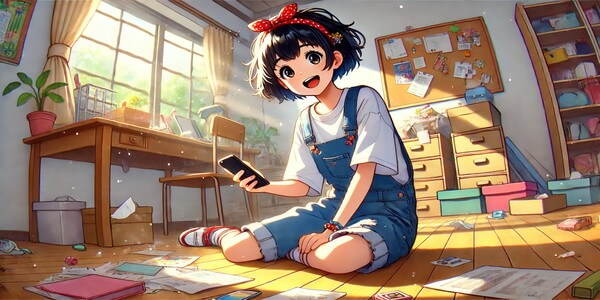
MiniMax H3の生成物には、映像と同じパスでネイティブのステレオ音声が常に含まれます。BGM・セリフ・環境音・部屋鳴りが、カットの切り替わりに合わせて生成されます。
応用スキルとして特に有用なのが、参照音声からのボイスクローンです。
日本語の参照音声を1本添付すると、その声質を保ったキャラクターに日本語のセリフを話させることができ、多言語吹き替えのような使い方にも応用できます。
ボイスクローンの実例手順
ボイスクローンは単独のワークフローではなく、R2Vの中で音声参照を「声質だけ」使う応用です。
手順は次の通りです。
クローンしたい声質のクリアな音声を数秒〜十数秒分用意する。
BGMや雑音が混ざっていない、セリフ単体の録音データが良いでしょう。
R2VテンプレートのMiniMaxH3ReferenceToVideoノードに、キャラクターの見た目(画像)と声の参照音声(音声)を両方接続する。音声は接続順に<Audio 1>のようにラベルが振られる
subject_definitionsで、その音声が「誰の声質の参照か」を1文で結びつける
プロンプト例
   <Subject 1> is the character in <Picture 1>.
<Audio 1> is the voice-timbre reference for <Subject 1> (S1). retention_analysisでは、音声信号そのものをコピーするのではなく声質だけを参照する場合、関係マーカーをreferenceにする(原音をそのまま使うfully_copyとは区別する)
プロンプト例
<Audio 1>: reference - the target speaker follows <Audio 1>'s voice timbre without copying the original signal.detailed_description内で、そのキャラクターに話速IDを付けて新しいセリフを<d>タグで指定する。言語は参照音声の言語と独立して指定できるため、日本語の参照音声から英語のセリフを話させる、といった多言語吹き替えにも応用できる
プロンプト例
<Subject 1> (S1) turns to the camera and says, <d>[Japanese] こんにちは、今日は新商品をご紹介します。</d>一方で、実在する人物の声を本人の同意なく再現する使い方は、肖像権・パブリシティ権や各国の生成AI規制に抵触する恐れがあります。
ボイスクローンは自作キャラクターや権利処理済みの音声素材の範囲で使い、公開・商用利用前にはMiniMax H3 Community Licenseの規定とあわせて確認してください。
応用スキル④公式「H3-prompt-writing」スキルを活用する

MiniMax H3は、公式GitHubリポジトリのskills/h3-prompt-writing/SKILL.mdで、プロンプト生成そのものをAIエージェント向けの「スキル」として配布しています。
このスキルは、Claude Code・ChatGPT/Codexなど、ローカルファイルを読めるエージェントであれば外部APIやMiniMax独自のランタイムなしにそのまま使え、次の5つの入力モードごとに、ユーザーの曖昧な要望を決まったフィールド構成へ書き換えるワークフローを定義しています。
基本モード
| モード | 内容 |
|---|---|
| T2VA | テキストのみから、音声込みの動画タイムライン全体を組み立てる |
| I2VA | 先頭フレームを起点に、そこから先の展開を描写する |
| FL2VA | 指定した先頭フレームと末尾フレームの間をつなぐ動きを描写する |
| L2VA | 末尾フレームだけが与えられた状態から、妥当な始まりを推測して収束させる |
基本モードではintegrated_multimodal_description(映像・音声を統合した描写)・overall_soundscape(全体の音響設計)・non_diegetic_music(BGM)という3フィールドを、この順序で埋めていきます。
フル参照モード
Ref2VAの書き換えでは、subject_definitions(被写体定義)・summary・retention_analysis(分析)・detailed_description・overall_soundscape・non_diegetic_musicの6フィールドをこの順序で使い、参照素材に付けたラベルを全セクションで一貫させることがポイントです。
出力ルール
- 書き換え本文は英語で記述しつつ、セリフ・歌詞・画面内テキストは元の言語のまま保持する
- 各カットは構図・被写体・環境・動作・カメラワーク・音、そして参照素材が「どの瞬間に」登場するかまで具体的に描写する
- あらすじの要約や、宙に浮いた参照ラベル、指定尺と合わない時間配分は避ける
これらのスキルは、応用スキル①のR2Vで必要になる「参照素材のラベル管理」や「保持/変更の優先順位付け」を、人が毎回手動で設計しなくてもエージェントに代行させるためです。
Claude Codeでプラグインやスキルを活用する運用にすでに慣れている方であれば、このリポジトリをクローンしてスキルとして読み込ませるだけで、H3向けプロンプトの叩き台を自動生成できます。
MiniMax H3のような動画生成AIにはクラウドGPUがおすすめ
MiniMax H3で高画質の動画を生成するには、高スペックなパソコンが必要です。
ただし、MiniMax H3を快適に利用できるような高性能なパソコンは、ほとんどが30万円以上と高額になります。
コストを抑えたい方へ:クラウドGPUの利用がおすすめ
クラウドGPUとは、インターネット上で高性能なパソコンを借りることができるサービスです。これにより、最新の高性能GPUを手軽に利用することができます。
クラウドGPUのメリット
- コスト削減:高額なGPUを購入する必要がなく、使った分だけ支払い
- 高性能:最新の高性能GPUを利用できるため、高品質な画像生成が可能
- 柔軟性:必要なときに必要なだけ使えるので便利

MiniMax H3を使いこなして最先端動画生成AIをマスターしよう!
今回は、動画生成AIの最新バージョン「MiniMax H3」の使い方について紹介しました。
無料で利用できる動画生成AIのオープンソースの中でトップクラスなので、このチャンスに高性能ツールで動画生成を極めてみましょう。