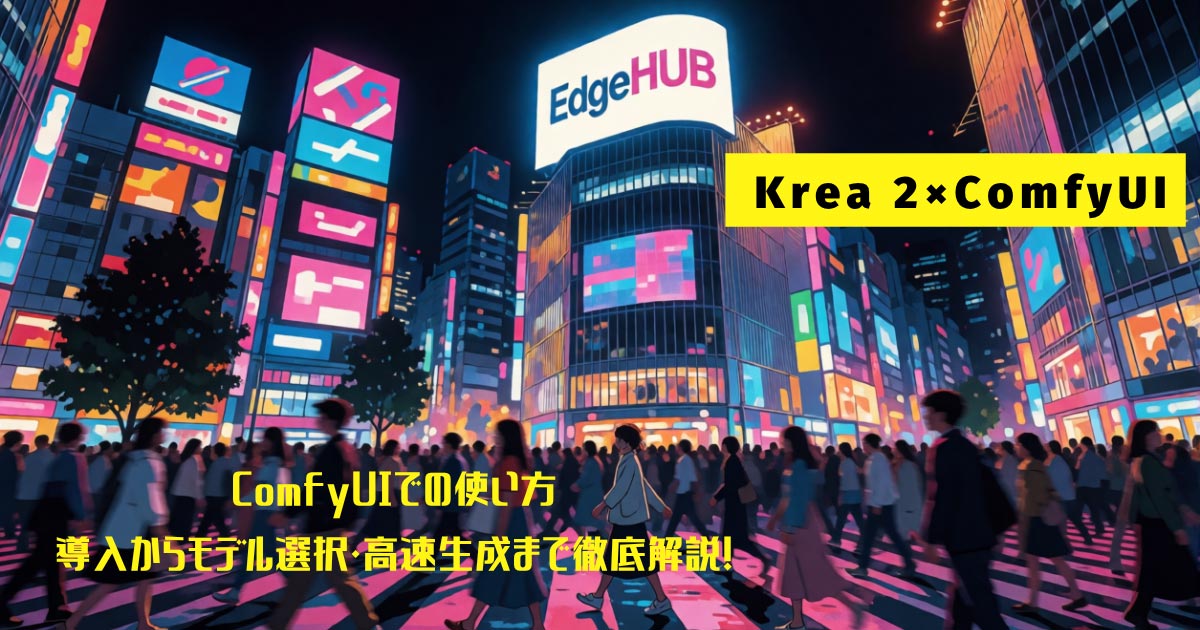
2026年6月にオープンモデル化された画像生成AI「Krea 2」を、ComfyUIで動かすための導入手順から実践テクニックまでを解説します。
本記事は 2026年6月時点 の情報です。ComfyUIは最新版(Krea 2テンプレート同梱バージョン)、モデルはComfy-Org公式配布の
krea2_turbo_fp8_scaled.safetensorsほかを前提としています。ComfyUI・モデルは更新が速いため、ファイル名やステップ数は配布元の最新表記もあわせてご確認ください。

Krea 2とは|オープンモデル化で何が変わったか
Krea 2はもともとKreaが提供する画像生成サービス上のモデルでしたが、2026年6月にオープンモデルとして公開され、ComfyUIを使えばローカル環境(またはGPUクラウド)で動かせるようになりました。
クラウドサービスのクレジットを消費せず、生成枚数を気にせずに回せるのが最大のメリットです。
特長は大きく以下の3つです。
- 高い審美性とスタイル再現性
-
フォトリアルからイラスト調まで破綻が少なく、参照画像のスタイルを忠実に拾います。
- 自然言語プロンプト
-
構造化されたタグやJSONではなく、普通の文章で指示してそのまま良い結果が出ます。
- Turbo版による高速生成
-
8ステップの蒸留モデルで、待ち時間を大幅に短縮できます。
RAW / Turbo / GGUF の違い早見表
| 種類 | 特徴 | ステップ数 | 向いている用途 |
|---|---|---|---|
| Krea 2 RAW | 蒸留なしのベースモデル。出力が多様で柔軟 | 約52ステップ | ファインチューニング・LoRA学習、品質最優先 |
| Krea 2 Turbo | 8ステップ蒸留チェックポイント。高速・高品質 | 8ステップ | 通常のテキスト→画像生成 |
| GGUF量子化版 | Turboをさらに軽量化。VRAM消費を抑える | 8ステップ | VRAMが少ないGPUでの実行 |
迷ったら Turbo(FP8版) から始めるのが定石です。VRAMが足りなければGGUF、品質を突き詰めたい・LoRAを学習したいならRAW、という選び方になります。
前提・環境とコストの目安
必要なものは次の通りです。
- 最新版のComfyUI(Krea 2テンプレートが同梱されているバージョン)
- Krea 2のモデルファイル一式(合計約17.8GB)
- GPU(Turbo FP8で目安としてVRAM 12GB以上を推奨。環境により変動。不足する場合はGGUF版で軽減可能)
ローカルGPUで動かす場合、モデルはオープンモデルなので生成自体は無料です。
一方、手元のGPUのVRAMが足りない、または高速に大量生成したい場合は、時間課金のクラウドGPUを使う選択肢があります。
Krea-2 ComfyUIでの始め方・使い方
作例①

作例②

作例③

ここでは、「ComfyUI」を使ったローカル環境でのKrea-2の始め方から使い方まで紹介します。
ComfyUIの導入方法はこちらの記事で詳しく解説しています。

Krea-2は、多くのGPUパワーが必要になりますので、余裕をもって準備をしておきましょう。
導入前に「ComfyUI」を起動して最新版に更新しておきましょう。
更新が完了したらデータのインストールに進みます。
次に、動画を生成するためのモデルデータを入手します。
動画生成に必要なモデルデータは下記の6つです。
- 動画のモデルデータ
- テキストエンコーダー
- Vae
- LoRA(必要に応じて)
ワークフローを読み込むとリストが表示されますので、順番にダウンロードを進めます。
コマンドで一つにまとめたい方はこちらの内容を入力します。
#動画のモデルデータ
cd ComfyUI/models/diffusion_models
wget https://huggingface.co/Comfy-Org/Krea-2/resolve/main/diffusion_models/krea2_turbo_fp8_scaled.safetensors

#テキストエンコーダー
cd ComfyUI/models/text_encoders
wget https://huggingface.co/Comfy-Org/Krea-2/resolve/main/text_encoders/qwen3vl_4b_fp8_scaled.safetensors

#Vae
cd ComfyUI/models/vae
wget https://huggingface.co/Comfy-Org/Krea-2/resolve/main/vae/qwen_image_vae.safetensors今回は公式で配布されている総合ワークフローを使用します。
ワークフローデータは、公式に公開されている公式ワークフローをダウンロードして使用します。
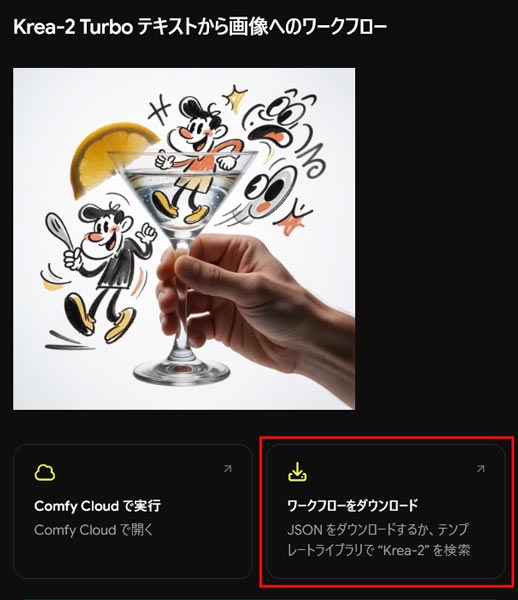
ダウンロードしたワークフローデータをComfyUIの画面にドラッグ&ドロップで読み込みます。
ノードが正常に反映されているか確認します。
Krea-2のtext2videoでは、シンプルなプロンプトで質の高い動画を作成できます。
プロンプトには、情景などを自然言語の形式で文章入力します。
その後「▷Queue」ボタンをクリックして生成を開始します。
Krea-2(ComfyUI)で生成した画像
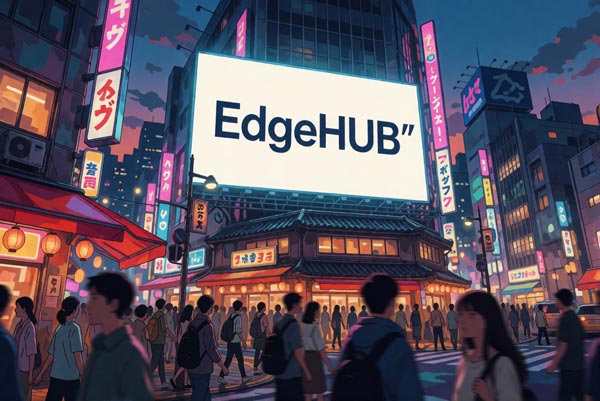
Anime illustration of a bustling Japanese city street at dusk, a huge glowing billboard reading “EdgeHUB” in bold sans-serif letters dominating the upper center of the frame, crowds of people walking below in the foreground, cel shading, vibrant neon colors, highly detailed background, cinematic composition

スポンサーリンク
Krea-2の料金プランと商用利用は?

Krea-2の料金プランと商用利用について解説します。
Krea 2には「Krea AIのクラウドサービス」と「オープンウェイトのモデル(ComfyUIで使う本記事の対象)」の2系統があり、料金・ライセンスの考え方が異なります。
Krea AIの料金プラン
ブラウザ上でKreaのサービスを使う場合の料金です(2026年6月時点、環境・改定により変動)。
無料プランに加え、Basic(月額約8ドル)、上位のMaxプラン(月額約60ドル/年払いで実質約48ドル)などがあり、有料プランには商用ライセンスが含まれます。
生成をKreaのサーバーに任せられる手軽さが利点ですが、生成量に応じてコストがかかります。
オープンウェイトのモデル(ComfyUIで使う場合)
ComfyUIでRAW/Turboを動かす場合は、Krea 2 Community License が適用されます。ポイントは次の通りです。
- 個人・独立クリエイター・小規模事業者は、商用利用が無償で可能。生成画像の販売・収益化、商用ソフトへの組み込みもロイヤリティなしで認められています。
- ただし一定規模を超える組織はエンタープライズライセンスが必要です。境界の目安として「50シートを超える利用」「SSO・SLA・独自DPAが必要な利用」、あるいは「年間収益が一定額(100万ドル規模)を超える企業」はエンタープライズ扱いとされ、Kreaと個別契約(カスタム料金)を結ぶ必要があります。
- 生成物の権利:Kreaはユーザーが生成したコンテンツに対して著作権などの知的財産権を主張しないとしており、出力物の扱いは利用者側に委ねられます。
- コンテンツフィルタの実装義務:モデルをホスティング・提供する場合、違法コンテンツ・NCII(同意のない性的画像)・CSAM・名誉毀損的な生成物を防ぐための入出力フィルタの実装が求められます。
ライセンス条項は改定される可能性があります。特に商用で本格導入する場合は、必ずKrea 2 Community LicenseおよびCommercial License Termsの最新の原文を確認してください。自社の規模がエンタープライズ要件に該当するかの判断は、法務・契約担当と相談するようにしましょう。
Krea-2のような動画生成AIにはクラウドGPUがおすすめ
Krea 2はオープンモデル化により、ComfyUIで無料かつ無制限に高品質な画像生成ができるようになりました。選び方をまとめると次の通りです。
- とりあえず試す・日常使い → Turbo(FP8)。デフォルト設定のままで十分高品質
- VRAMが少ない → GGUF量子化版、または高VRAMのクラウドGPU
- 品質最優先・LoRA学習 → RAW
Krea 2を快適に利用できる高性能なパソコンは、ほとんどが30万円以上と高額です。しかし、GPUクラウドを使えば、初期投資なしでKrea 2をフル活用できます。
コストを抑えたい方へ:クラウドGPUの利用がおすすめ
クラウドGPUとは、インターネット上で高性能なパソコンを借りることができるサービスです。これにより、最新の高性能GPUを手軽に利用することができます。
クラウドGPUのメリット
- コスト削減:高額なGPUを購入する必要がなく、使った分だけ支払い
- 高性能:最新の高性能GPUを利用できるため、高品質な画像生成が可能
- 柔軟性:必要なときに必要なだけ使えるので便利