
Stable Diffusion WebUI Forgeの開発が一段落した後を引き継ぐ形で登場した「Forge Neo」。
Flux・Qwen-Imageなど最新モデルに対応しつつ、軽量・高速な動作を実現した注目のフォーク版です。
この記事では、Forge Neoの特徴からForge Classicとの違い、インストール手順、基本的な使い方までを解説します。

Stable Diffusion WebUI Forge – Neoとは?

Stable Diffusion WebUI Forgeは、AUTOMATIC1111版WebUIをベースに、開発のしやすさ・リソース管理・推論速度を改善する目的で開発者lllyasvielが立ち上げたプラットフォームです。
しかしlllyasviel氏が多忙になり更新が停滞したことを受け、有志の開発者Haoming02氏が引き継いだのが「Forge Neo」です(GitHub: Haoming02/sd-webui-forge-classic)。
Stable Diffusion WebUI Forge – Neoは「最新の人気モデルを使いやすいGUIで動かす」ことを主眼に置いており、Flux.2-Klein、Qwen-Image、Z-Image、Wan 2.2、Chroma1-HDといった2025〜2026年に登場した最新モデルに次々と対応しています。同じGPUでも旧来のForgeより高速に動作するよう最適化されている点が特徴です。
なお同じリポジトリには、安定性を重視した後継版「Forge Classic」も存在します。用途に応じてどちらを使うか選べるようになっています。
Forge ClassicとNeoの違い
両者は同じリポジトリから分岐したブランチで、方向性が異なります。
| 項目 | Forge Classic | Forge Neo |
|---|---|---|
| 方針 | 安定性・互換性重視 | 最新モデル対応・高速化重視 |
| 対応モデル | 従来モデル中心 | Flux、Qwen-Image、Z-Image、Wan 2.2、Chroma1-HD等 |
| パッケージ管理 | pip中心 | uv対応で導入が高速(数GB→数百MB) |
| 削除された機能 | 比較的少ない | SD2/SD3/Hypernetworks/CLIP Interrogator等を削除 |
| Attention最適化 | 標準的 | SageAttention/FlashAttention/xformersを自動選択 |
すでに構築済みの拡張機能環境をそのまま使いたい場合はClassic、Flux系やQwen-Image系の最新モデルを試したい場合はNeoが向いています。
動作環境・推奨スペック
公式には次のスペックが目安とされています。
| モデル | 必要VRAM目安 |
|---|---|
| SD1.5 | 4GB以上 |
| SDXL | 6GB以上 |
| Flux.1系 | 8GB以上(推奨16GB以上) |
対応OSはWindows+NVIDIA GPUが基本で、Linux/macOSは公式Wikiに手順があるものの、AMD/Intel GPUはサポート対象外です。RTX 50シリーズではxformersが非対応のため、後述のSageAttention/FlashAttentionを使う構成が推奨されます。
Flux系やQwen-Image系の大型モデルを快適に動かすには16GB以上のVRAMが望ましく、手元のGPUで足りない場合は、GPUSOROBANのようなクラウドGPUを時間単位で借りてForge Neoを動かす方法もあります。
ローカルで高価なGPUを購入する前に、まずクラウド環境で挙動を確認する使い方も可能です。

Stable Diffusion WebUI Forge – Neoのインストール方法

ここでは、インターネット上で高性能なGPUを利用できるクラウドサービス「GPUSOROBAN」にStable Diffusion WebUI Forge – Neoをインストールする方法を解説します。
まず、GPUSOROBANを利用するために、会員登録からセットアップまでを完了させる必要があります。
詳しい手順については、以下のリンクをご参照してください。
PUSOROBANの会員登録とセットアップ方法
GPUSOROBAN起動チュートリアルに従い、インスタンスの起動とSSH接続を完了させます。
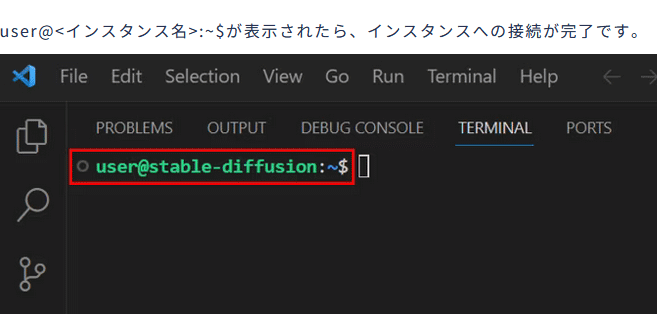
「user@<インスタンス名>:~$」が表示されたら、インスタンスへの接続が正常に完了したことを確認できます。
次に、GPUSOROBANのGPUインスタンス内に専用の環境を作成します。
今回はMinicondaのConda環境を使ってForge – Neoをセットアップしていきます。
conda create -n sdwebui python=3.10.6
conda activate sdwebui
Forge – Neoの推奨バージョンはpython 3.10ですので、プロジェクト名を「sdwebui」にしてGPUSOROBANのセットアップ通りに進めて完了すれば問題ありません。
インスタンスを起動した状態でForge – Neoをインストールします。
$の後に以下のコマンドを入力します。
git clone https://github.com/Haoming02/sd-webui-forge-classic sd-webui-forge-neo --branch neo

先ほど構築したForge – Neo専用環境に切り替えてアプリを起動します。
conda activate sdwebui
cd sd-webui-forge-neo
bash webui.sh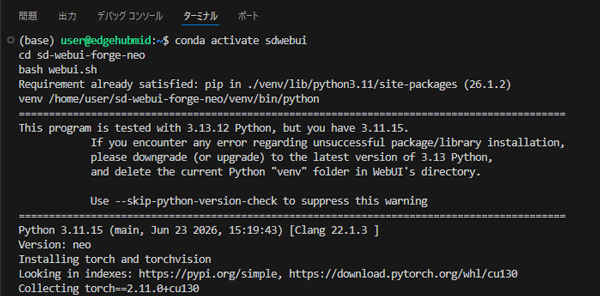
初回の起動には数分かかります。
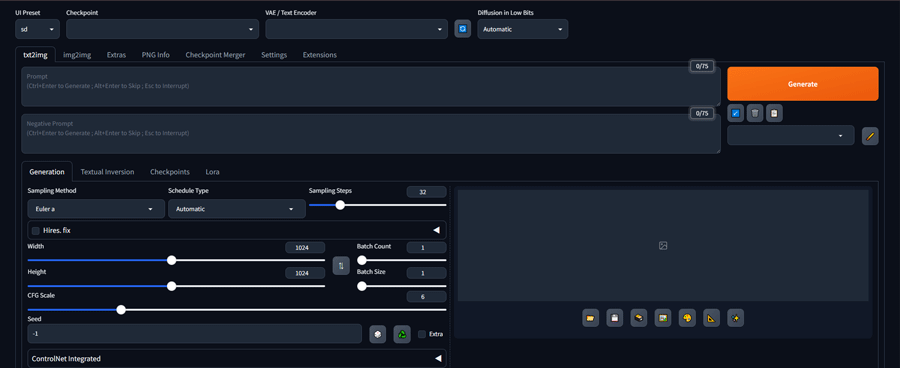
インストール後はモデルデータが一切入っていないので用意する必要があります。

Stable Diffusion WebUI Forge – Neo 基本的な使い方

起動後の基本的な流れは次のとおりです。
モデルファイルをmodels/Stable-diffusion(Flux/Qwen-Image等はそれぞれ専用フォルダ)に配置します。
- 本体モデル(Checkpoint/UNet/DiT。Flux・Qwen-Image・Wan 2.2なども含めすべて同じ)→
webui本体フォルダ\models\Stable-diffusion - テキストエンコーダー(clip_l、t5xxl、umt5_xxlなど)→
models\text_encoder - VAE →
models\VAE
Forge Neoには、既存環境のmodelsフォルダをコピーせずそのまま参照できる起動フラグが用意されています。既にComfyUIやAUTOMATIC1111の環境がある場合は、以下のコマンドを入力しておきましょう。webui-user.batのset COMMANDLINE_ARGS=の行に、以下のようにフラグを追記します。set COMMANDLINE_ARGS=--forge-ref-a1111-home "D:\stable-diffusion-webui"
Kontext系モデルはファイル名にkontext、Qwen-Image-Edit系はqwenとeditを含める必要があります
特に注意したいのが、画像編集系モデルの命名規則です。Forge NeoはFlux KontextやQwen-Image-Editを、ファイル名(またはフォルダ名)に含まれる特定の文字列で自動判定しています。
Flux Kontextモデルとして認識させるにはファイル名にkontextという文字列を、Qwen-Image-Editモデルとして認識させるにはqwenとeditの両方を含める必要があります。
ダウンロードした状態のファイル名のままではこの条件を満たさないこともあるため、モデルがEdit系として正しく認識されない場合は、まずファイル名を見直してみてください。
プロンプトを入力し、通常のWebUIと同様にtxt2img/img2imgで生成します。
モデルを指定して、プロンプトを入力して画像を生成してみます。
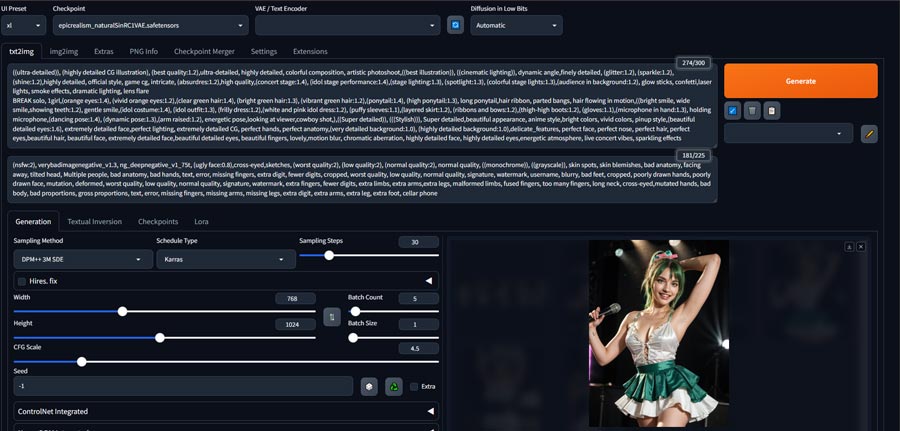
正常に生成ができました。
対応モデルでできること
Forge Neoが対応する主なモデルと用途は以下の通りです。
- Flux.1 / Flux.2-Klein / Flux Kontext:高品質な画像生成、Kontextは画像編集用途
- Qwen-Image / Qwen-Image-Edit:画像生成・編集の両方に対応
- Z-Image / Z-Image-turbo:軽量・高速な画像生成
- Wan 2.2:動画生成(Refiner機能でHigh Noise/Low Noiseを切り替え。動画出力にはFFmpegが必要)
- Chroma1-HD、Lumina-Image-2.0:追加の画像生成モデル
- Nunchaku(SVDQ)モデル:Flux/Qwen系を量子化して軽量に動かす方式。LoRAは現時点でFlux/Qwenのみ対応

よくあるつまずき・トラブル対処

- VRAM不足でエラーになる
-
--expandable-segmentsフラグを試す、またはモデルを軽量なNunchaku版に切り替えましょう。 - 古いGPUで最新PyTorchが動かない
-
公式Wikiの「Extra Installations」を参照し、古いバージョンのPyTorchを手動インストールしましょう。
- 拡張機能が動かない
-
Stable Diffusion WebUI Forge – Neoでは一部の旧機能(Hypernetworks、CLIP Interrogatorなど)が削除されているため、それらに依存する拡張機能は動作対象外になっています。

Stable Diffusion WebUI Forge – Neoを使いこなそう
Forge Neoは、開発が停滞したStable Diffusion WebUI Forgeを引き継ぎ、Flux・Qwen-Image・Wan 2.2など最新モデルへの対応と高速化を進めているアクティブなフォーク版です。
安定性重視ならForge Classic、最新モデルをいち早く試したいならNeoという棲み分けで選ぶとよいでしょう。
手元のGPUでVRAMが不足する場合は、クラウドGPUを組み合わせて試す方法も検討してみてください。
ローカル環境の限界を感じたら、必要なときだけ高速GPUを使えるクラウドGPUの活用を検討してみてください。最適な環境が、一段上のレベルへ引き上げてくれるはずです。

Stable Diffusionの人物画像生成において、ポーズを生成する際、非常に細かいディテールが求められます。
効率的にStable Diffusionで画像を生成するには、16GB以上のVRAMが搭載されたパソコンの利用がおすすめです。
しかし、高性能なパソコンの多くがが30万円以上と高額になります。
そのような時は、PICSOROBANがおすすめです。
コストを抑えたい方へ:今のパソコンのまま使える「PICSOROBAN」
ピクソロのメリット
- すぐ使える:高額PC不要で、ブラウザからすぐに利用可能。必要な分だけポイントを購入できます。
- リーズナブル:30分約60円で利用可能。さらに今なら約2時間分が無料。
- 無制限作成:時間内であれば、何枚でも画像生成可能。短時間で多くの作品を生成できます。
PICSOROBANは、インストールの必要なくブラウザで簡単にStable Diffusionを利用できます。
さらに、今ならリリースキャンペーンとして無料会員登録するだけで、2,000ポイント貰えます!
詳しい使い方は下記の記事で紹介しています。
\約2時間無料で使える!/
Stable Diffusionが快適に使えるおすすめのパソコンやグラボに関しては下記の記事で紹介しています。