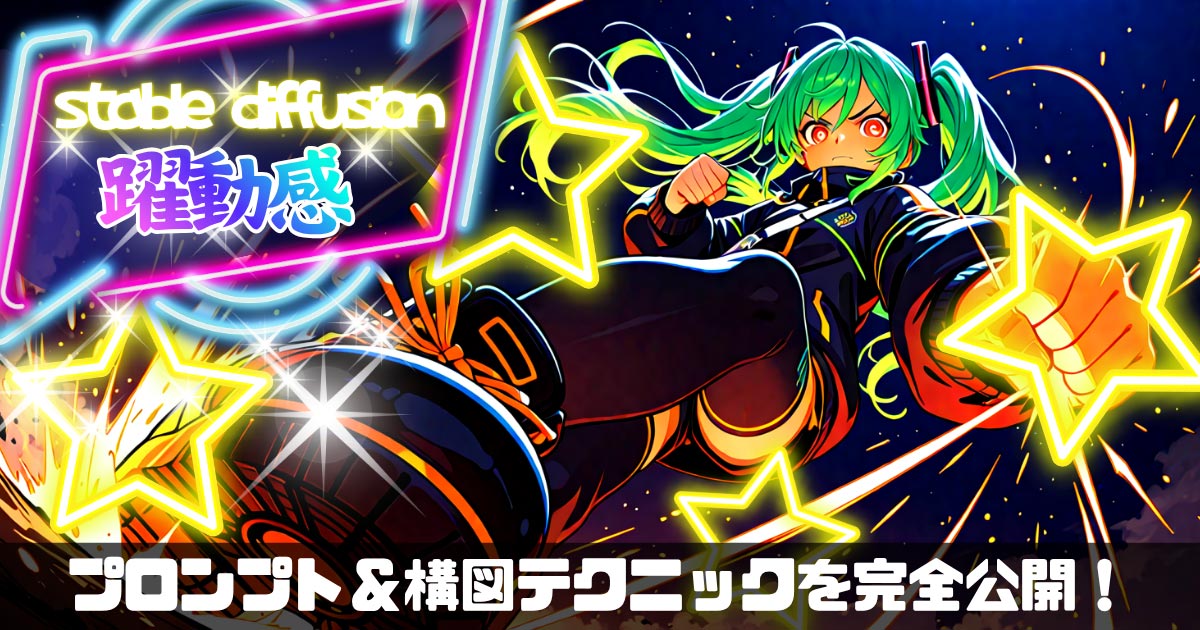
「Stable Diffusionで、もっと勢いやスピード感のある絵にしたい——そんな悩みは、プロンプトと構図の指定を少し変えるだけで解決できます。
躍動感は偶然生まれるものではなく、動きを示す語彙・カメラアングル・モーション表現を意図的に組み合わせることで再現性高くコントロールできます。
この記事では、躍動感を生むプロンプトの具体例から、ControlNetを使ったポーズ制御、高解像度で破綻なく仕上げるための環境づくりまで、初心者でも今日から使えるテクニックを実例とともに解説します。

躍動感のある画像とは…「動きを感じる絵」の3要素
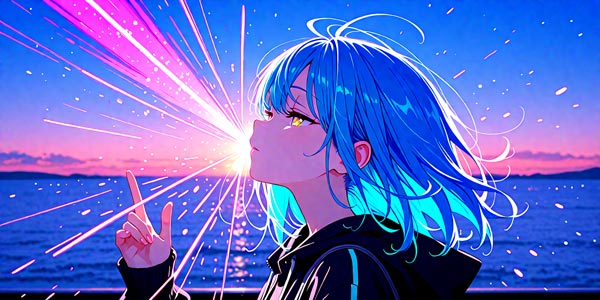
「躍動感」と言っても、一概に感覚的なものではありません。
見る人が「動いている」と感じる画像には、共通する3つの要素があります。これを分解して理解しておくと、プロンプトのどこを調整すればよいかが明確になります。
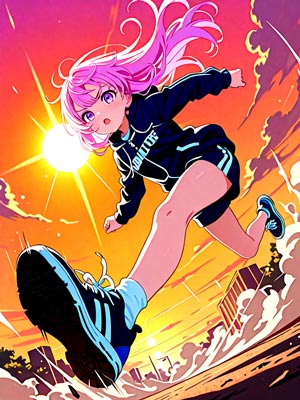
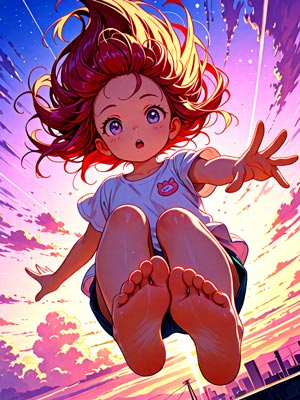
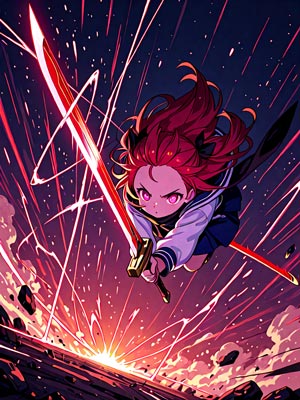
① 被写体の動き(ポーズ・髪・衣服のなびき)
走る
跳ぶ
剣を振り下ろす
最も基本となるのが、被写体そのものの動きです。
走る、跳ぶ、振り向く、剣を振り下ろす——こうした動作はもちろん、髪が風になびく、スカートやマントが翻る、といった「動きの余韻」を加えるだけで、静止画でも時間の流れを感じさせられます。
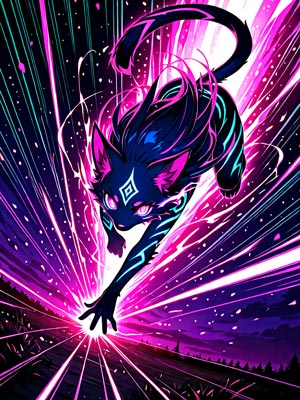
② 背景・エフェクト(モーションブラー・スピード線・舞う粒子)
スピード線
土埃
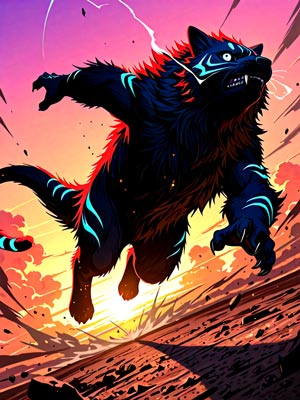
火花
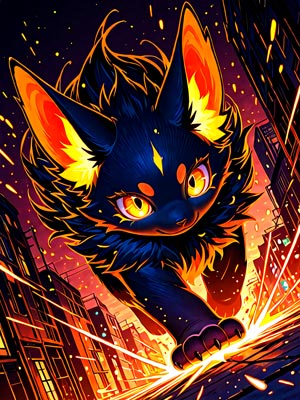
被写体が動いていても、背景がくっきり止まっていると躍動感は半減します。
背景を流す「モーションブラー」、漫画的な「スピード線」、舞い上がる土埃や水しぶき、飛び散る火花といったエフェクトは、動きの速度と方向を視覚的に補強します。
③ 構図とカメラアングル(ローアングル・煽り・斜め)
ローアングル
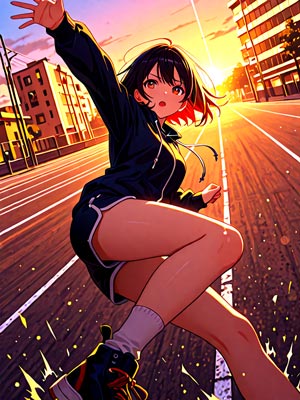
煽り
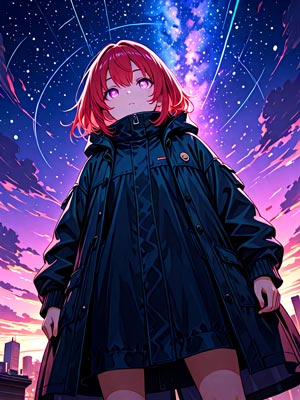
斜め
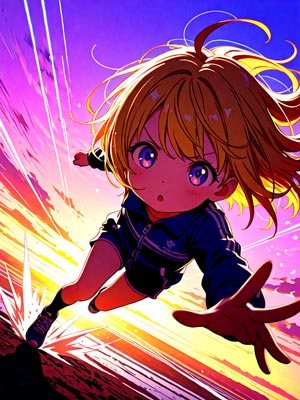
同じポーズでも、真正面・水平のカメラで撮ると平凡になりがちです。下から見上げるローアングル、被写体を斜めに配置する構図、奥行きを強調するパース(遠近感)を効かせると、画面全体にダイナミズムが生まれます。
カメラ自体が動いているような「臨場感」を演出できるのがこの要素です。
躍動感を出すプロンプトの基本フレーズ集
ここでは躍動感を構成する語彙を、用途別に整理して紹介します。
これらを組み合わせるだけで、出力の動きが変わります。
動作・ポーズを示す英語プロンプト
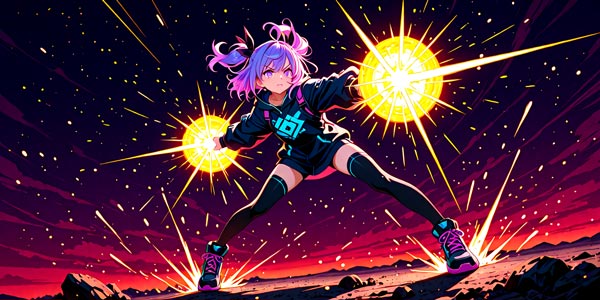
被写体に明確な動作を指定するフレーズを一覧にしてまとめました。
その中でもdynamic pose は汎用性が高く、人気があるプロンプトです。
| プロンプト | 意味 |
|---|---|
dynamic pose | 躍動的なポーズ |
action pose | アクションポーズ |
running | 走っている |
jumping | 跳んでいる |
mid-air | 空中で |
leaping | 飛びかかる |
twisting body | 体をひねる |
swinging a sword | 剣を振る |
モーション表現
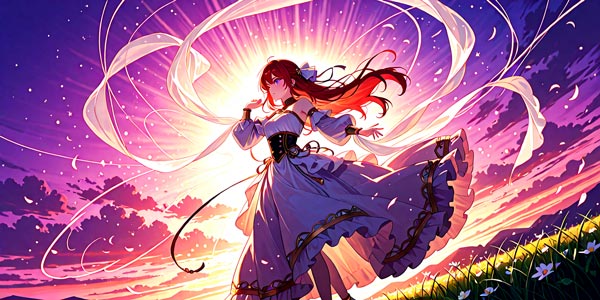
動きの「軌跡」や「余韻」を描かせるフレーズです。加えると、画面に動きの方向と勢いが宿ります。
| プロンプト | 意味 |
|---|---|
motion blur | モーションブラー |
speed lines | スピード線 |
flowing hair | なびく髪 |
fluttering clothes | 翻る衣服 |
splashing water | 飛び散る水 |
flying debris | 舞う破片 |
wind | 風 |
構図・視点
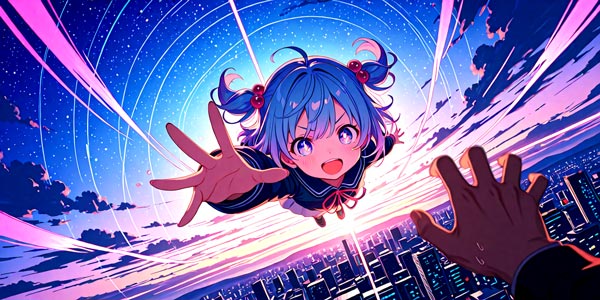
カメラワークを指定して画面全体にダイナミズムを与えます。特に foreshortening は、突き出した拳や蹴り足を大きく見せ、迫力を一気に高めます。
| プロンプト | 意味 |
|---|---|
dynamic angle | ダイナミックなアングル |
low angle | ローアングル |
from below | 煽り |
foreshortening | パースを効かせた短縮法 |
wide shot | 引きの構図 |
Dutch angle | 斜めに傾けた構図 |
【用途別】そのまま使えるプロンプト例文
アクション
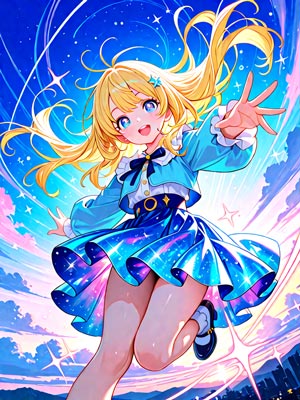
スポーツ
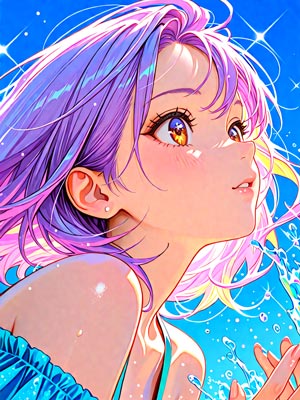
バトル・アクションシーン
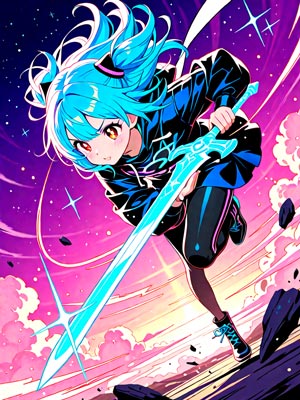
キャラクター(アクション)
1girl, dynamic pose, jumping, mid-air, flowing hair, fluttering skirt,
motion blur, speed lines, low angle, foreshortening, detailed background,
masterpiece, best quality
スポーツ(躍動するアスリート)
male athlete sprinting, dynamic action pose, motion blur background,
splashing water, dramatic lighting, low angle shot, depth of field,
photorealistic, high detail
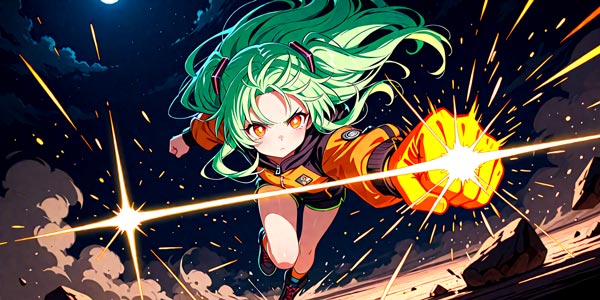
バトル・アクションシーン
warrior swinging a sword, action pose, flying debris, sparks,
dynamic angle, Dutch angle, motion blur, dust cloud, cinematic lighting,
masterpiece, best quality
これらを土台に、被写体や背景を入れ替えるだけで応用が利きます。
ネガティブプロンプトで「静止感」を消す
躍動感を出すには、プラスの指定だけでなく「動きを殺す要素」を除外することも重要です。
ネガティブプロンプトに静止を示す語を入れることで、棒立ち構図を抑制できます。
- static・stiff pose などの除外
-
static(静的)、stiff pose(硬直したポーズ)、standing still(直立)、symmetrical pose(左右対称の棒立ち)、boring composition(平凡な構図)などをネガティブに追加します。左右対称のポーズは安定して見える反面、動きを失わせる主因なので意識的に避けると効果的です。 - 手・関節の破綻を防ぐ指定
-
動きのあるポーズは手足が複雑に絡むため、Stable Diffusionが苦手とする破綻が起きやすくなります。
bad hands、extra limbs、fused fingers、deformed、disfigured、bad anatomyなどを定番のネガティブとして入れておくことで、躍動感を出しつつ崩れを最小限に抑えられます。
ControlNetで狙ったポーズを正確に再現する
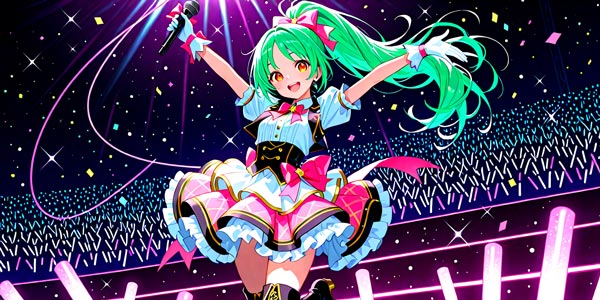
プロンプトだけでは「思った通りのポーズ」を出すのは運任せになりがちです。
狙った構図を確実に再現しようとする場合は、ControlNetの活用が近道です。
ジャンプや蹴り、振り向きといった躍動的なポーズの骨格を入力すれば、プロンプトのガチャに頼らず、意図した動きをそのまま生成できます。ポーズエディタ拡張機能を使えば、関節をドラッグして自由に骨格を組めるため、オリジナルのアクションポーズも自在です。
ControlNetのOpenPoseの導入方法
まずは、Stable DiffusionにControlNetをインストールする必要があります。
Stable Diffusion Web UIの拡張機能タブから「URLからインストール」を選択します。
「拡張機能のリポジトリのURL」の入力欄に下記のControlNetインストール用のURLを入力し、インストールボタンをクリックします。
https://github.com/Mikubill/sd-webui-controlnet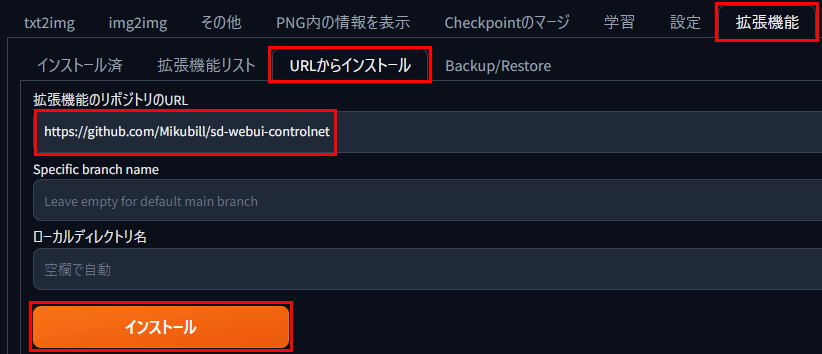
ControlNetのインストールが完了したら「インストール済」タブに移動し、「適用してUIを再起動」ボタンをクリックします。

Stable Diffusion Web UIを再起動し、シード値の下にControlNetタブが表示されていれば設定は完了です。
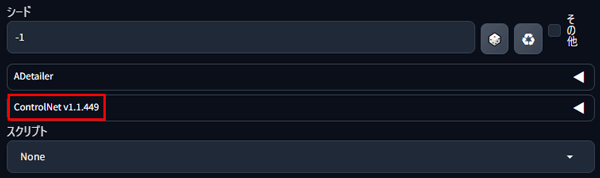
次にStable Diffusionで「OpenPose」を使う準備をします。
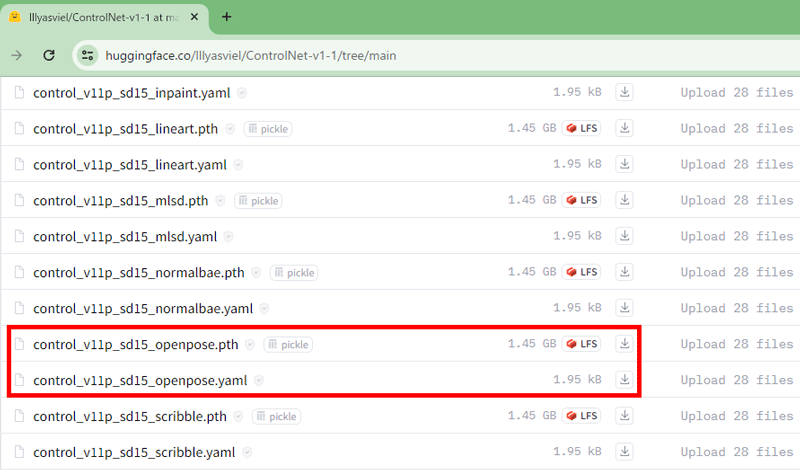
Hugging Faceから必要なOpenPoseモデルデータをダウンロードします。
- control_v11p_sd15_OpenPose.pth
- control_v11p_sd15_OpenPose.yaml
SDXLでOpenPoseを利用する場合は、Hugging FaceからSDXL用のモデルファイルをダウンロードします。
- kohya_controllllite_xl_openpose_anime.safetensors
- kohya_controllllite_xl_openpose_anime_v2.safetensors
- t2i-adapter_diffusers_xl_openpose.safetensors
- t2i-adapter_xl_openpose.safetensors
- thibaud_xl_openpose.safetensors
- thibaud_xl_openpose_256lora.safetensors
Stable Diffusion Web UIを「models」>「ControlNet」の順で開き、先ほどダウンロードしたファイルを配置すれば完了です。

画像からポーズ(棒人間)を抽出して生成する方法
ここから実際にStable Diffusionで「DW OpenPose」を利用していきます。
まずは、ポーズを抽出したい画像を読み込みます。
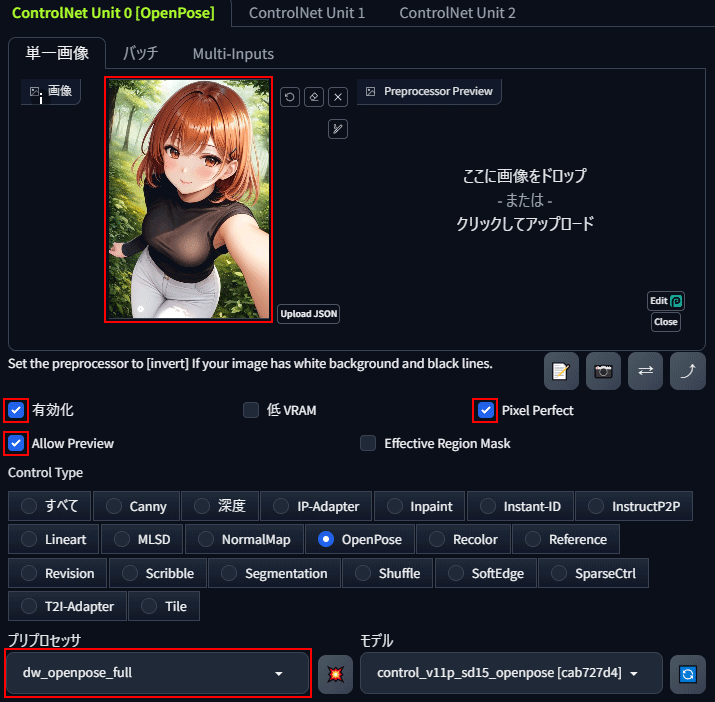
「有効化」、「Pixel Perfect」、「Allow Preview」、「OpenPose」にチェックを入れます。
プリプロセッサから「dw_openpose_full」、モデルに「control_v11p_sd15_openpose」を選択します。
プリプロセッサとモデルの間の「💥ボタン」を押すとポーズが抽出され棒人間の画像が生成されます。
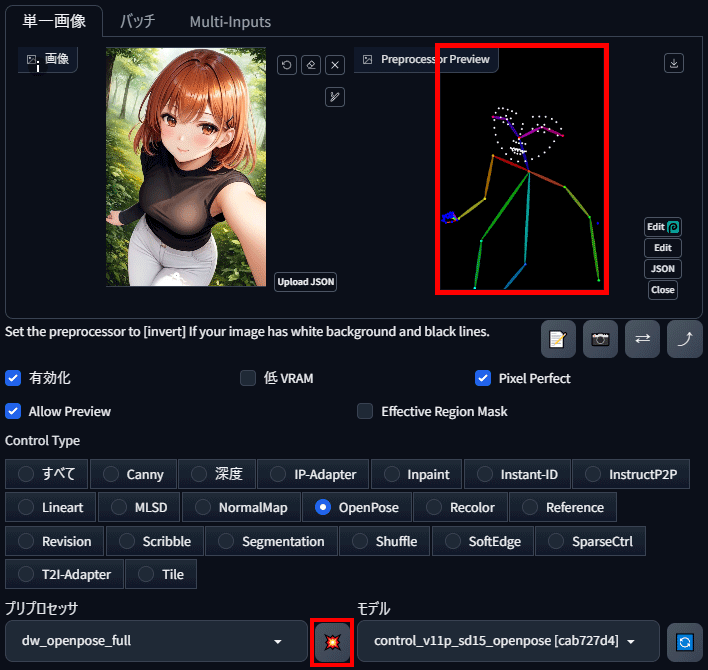
抽出が完了したら、プロンプト欄にポーズ以外のプロンプトを入力します。
Checkpointは、ポーズの抽出に利用したOpenPoseのモデルに合わせます。
※今回は「control_v11p_sd15_openpose」を利用したのでSD1.5のCheckpointを使います。
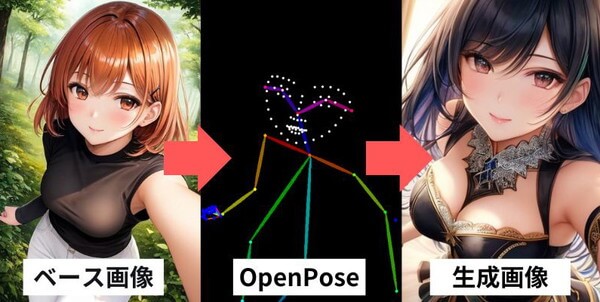
プロンプトを入力して生成すると、ポーズを反映した画像が生成されます。
躍動感は「指定」でコントロールできる
躍動感のある画像は、センスや偶然ではなく、再現可能なテクニックで生み出せます。
ポイントを振り返ると、次のとおりです。
- 被写体の動き・背景エフェクト・カメラアングルの3要素を意識する
dynamic poseやmotion blurなどのプロンプトで動きを指定する- ネガティブプロンプトで
staticやstiff poseを除外して棒立ちを防ぐ - 狙ったポーズはControlNet(OpenPose)で確実に再現する
- Hires.fixで高解像度化し、エフェクトの迫力を仕上げる
この流れを押さえれば、平凡な静止画から脱却できます。
そして、これらの試行錯誤を快適に回すには高性能なGPU環境が欠かせません。ローカル環境の限界を感じたら、必要なときだけ高速GPUを使えるクラウドGPUの活用を検討してみてください。最適な環境が、あなたの「躍動感」を一段上のレベルへ引き上げてくれるはずです。
Stable Diffusionの人物画像生成において、ポーズを生成する際、非常に細かいディテールが求められます。
効率的にStable Diffusionで画像を生成するには、16GB以上のVRAMが搭載されたパソコンの利用がおすすめです。
しかし、高性能なパソコンの多くがが30万円以上と高額になります。
そのような時は、PICSOROBANがおすすめです。
コストを抑えたい方へ:今のパソコンのまま使える「PICSOROBAN」
ピクソロのメリット
- すぐ使える:高額PC不要で、ブラウザからすぐに利用可能。必要な分だけポイントを購入できます。
- リーズナブル:30分約60円で利用可能。さらに今なら約2時間分が無料。
- 無制限作成:時間内であれば、何枚でも画像生成可能。短時間で多くの作品を生成できます。
PICSOROBANは、インストールの必要なくブラウザで簡単にStable Diffusionを利用できます。
さらに、今ならリリースキャンペーンとして無料会員登録するだけで、2,000ポイント貰えます!
詳しい使い方は下記の記事で紹介しています。
\約2時間無料で使える!/
Stable Diffusionが快適に使えるおすすめのパソコンやグラボに関しては下記の記事で紹介しています。