
「Claude Codeを使い始めたけれど、結局いつも同じプロンプトを叩いているだけ……」「もっと効率よく使いこなしたい」――そんな悩みを抱える開発者は多いのではないでしょうか。
Claude Codeにはスラッシュコマンド・CLIフラグ・ショートカットなど多くの機能が用意されており、これらを使いこなせるかどうかで開発効率が大きく変わります。
本記事では、初心者〜中級者がまず覚えるべき「本当に使える便利コマンド10選」を、実際の使用シーンとあわせて徹底解説します。

Claude Codeのコマンドは3種類ある|まず押さえたい基本構造
便利コマンドを紹介する前に、Claude Codeのコマンド体系を整理しておきましょう。
実は一言で「コマンド」と言っても、Claude Codeには性質の異なる3つの操作レイヤーがあります。
スラッシュコマンド(セッション中に / で実行)
Claude Codeを起動した対話セッション内で /init /compact のように / を先頭につけて実行するのがスラッシュコマンドです。
本記事で紹介する10選もほとんどがこの種類で、コンテキスト管理・コードレビュー・モード切替など、開発の流れに直結する機能を担います。
CLIフラグ(ターミナルでの起動オプション)
claude --resume claude -c のように、ターミナルでClaude Codeを起動するときに付けるオプションがCLIフラグです。セッションの再開や継続、設定ファイルの指定などに使われます。
キーボードショートカット
Ctrl+O(思考プロセス表示)や Option+P / Alt+P(モデル切替)など、キー操作で素早く呼び出せる機能です。コマンドを打つより速く、慣れると手放せなくなります。
コマンド一覧の確認は /help でOK
セッション中に /help を入力すると、現在のバージョンで使えるコマンドが一覧表示されます。アップデートで増えた新コマンドも確認できるため、迷ったらまず /help を使いましょう。
Artifacts(アーティファクト)が登場!

Claude Code 便利コマンド10選

ここからは、使用頻度と効果が高い順にClaude Code 便利コマンドを紹介します。
① /init|プロジェクトの「自己紹介書」を自動生成
/init は、プロジェクトルートに CLAUDE.md という設定ファイルを自動生成するコマンドです。CLAUDE.md には「使用言語」「ディレクトリ構成」「コーディング規約」などプロジェクト固有の情報が記載され、以降のセッションでClaudeが自動的に参照してくれます。
bash
> /init
毎回「このプロジェクトはNext.jsで…」と説明する手間が消えるため、残りの作業時間が劇的に短縮されます。すでに CLAUDE.md が存在する場合は、内容を分析して改善提案までしてくれるようになります。
使うタイミング:新規プロジェクトでClaude Codeを使い始めるとき
② /clear|会話をリセットして精度を保つ
会話が長くなると、Claudeが過去の文脈に引きずられて精度が落ちることがあります。/clear で会話履歴を一度リセットすれば、新鮮な状態で次のタスクに取り組めます。
タスクが切り替わるタイミングで /clear を挟むだけで、提案のズレが大きく減ります。作業ごとに会話を区切るのがClaude Codeの基本ルールになっています。
使うタイミング:別タスクに切り替えるとき・回答精度が落ちてきたと感じたとき
③ /compact|長い会話を要約してトークン節約
/compact は、これまでの会話をClaude自身が要約してコンテキストを圧縮するコマンドです。/clear と違い「会話の流れは保ちつつ、トークン消費だけ減らせる」のがポイント。
bash
> /compact
> /compact focus on the API changes  # フォーカス指定も可能
引数で focus on … と指定すれば、重要な論点を残したまま圧縮できます。長時間のリファクタリング作業などで重宝するコマンドです。
使うタイミング:長時間セッションを続けたいけどコンテキストが膨らんできたとき
④ /context|コンテキスト使用量を可視化
/context を実行すると、現在のコンテキストウィンドウ消費量がカラーグリッドで表示されます。「あと何割使える」「何が容量を食っているか」が一目でわかるため、/compact のタイミング判断に最適です。
なんとなく動作が重い・回答が短い、と感じたらまず /context で現状確認。これだけで「闇雲なリセット」を回避できます。
使うタイミング:「そろそろ圧縮した方がいい?」と判断したいとき
⑤ /resume(claude --resume)|中断したセッションを再開
ターミナルから claude --resume を起動すると、過去のセッション一覧がピッカー形式で表示され、選んだセッションを完全に復元できます。
bash
$ claude --resume        # 過去セッション一覧から選ぶ
$ claude -c              # 最新セッションをそのまま継続
$ claude --continue      # --c と同義
使うタイミング:昨日の続きから作業を再開したいとき
⑥ /review|PRやコードを自動レビュー
/review は、指定したファイルやPRに対してClaudeがレビューを実施してくれるコマンドです。バグの可能性・命名の改善・パフォーマンスの懸念点などを、シニアエンジニアのような視点で指摘してくれます。
bash
> /review src/api/user.ts
> /review #123 # GitHub PR番号を指定レビュアー不在の個人開発でも、自分のコードに客観的なフィードバックを得られるのは大きなメリットです。
使うタイミング:レビュー・自分のコードを客観的に見直したいとき
⑦ /plan|実装前に設計プランを立てる
/plan は、Claudeを 「設計モード」 に切り替えるコマンドです。
いきなりコードを書かせるのではなく、実装方針・ファイル構成・必要なステップを先に提案させます。
/plan で計画→確認→実装、の3ステップを踏む方が手戻りが圧倒的に少なくなります。中規模以上の変更では必須のフローです。
使うタイミング:複雑な機能を実装する前・段取りを整理したいとき
⑧ /diff|変更内容を確認・巻き戻し
/diff は、Claudeが直近で行った変更を差分形式で表示するコマンドです。意図しない書き換えがあれば、その場で巻き戻すこともできます。
ハルシネーションによるヒヤリ・ハットを防ぐ安全装置として、こまめに使う習慣をつけましょう。
使うタイミング:Claudeが書き換えた内容を確認・取り消したいとき
⑨ /model(Option+P / Alt+P)|モデルを瞬時に切り替え
/model または Option+P(macOS)/ Alt+P(Windows・Linux) でモデルピッカーが開きます。入力中の内容を保持したままモデルだけを差し替えられるのがポイント。
簡単な修正はHaiku、設計はOpusと使い分ければ、コストと品質のバランスが劇的に改善します。
使うタイミング:軽い作業は高速モデル、複雑な作業は高性能モデルに切り替えたいとき
⑩ /help|公式の全コマンド一覧を呼び出す
最後はやはり /help。現在のバージョンで使える全コマンドを一覧表示してくれる、いわば「Claude Codeの目次」です。
アップデートで新コマンドが追加されることも多いため、 /help でチェックする習慣がおすすめです。
使うタイミング:「あのコマンド、何だっけ?」となったとき

【シーン別】コマンドの組み合わせテンプレート

コマンドは「単体」で使うより「組み合わせ」で真価を発揮します。
ここからは、よくあるシーンのテンプレを紹介します。
シーン1:新規プロジェクト立ち上げ時
/init # CLAUDE.mdを生成して土台作り
 ↓
/plan # 全体設計をClaudeに作らせる
 ↓
(実装フェーズへ)
 ↓
/diff # 変更内容を都度確認
最初に 「自己紹介 → 設計 → 実装」 の流れを作っておくと、後の作業がスムーズになります。
シーン2:長時間セッション継続時
/context # 残量チェック
 ↓
/compact focus on … # 重要論点を残して圧縮
 ↓
(作業継続)
「測ってから圧縮」 のひと手間で、長期戦でも回答の精度を維持することができます。
シーン3:チーム開発時
/review # コードレビュー
 ↓
/diff # 変更差分確認
 ↓
(コミット & プッシュ)
レビュー→差分確認→コミットをClaude Code内で完結できれば、コンテキストスイッチが減って集中力が続きます。
スポンサーリンク
Claude Codeをもっと快適に使うための環境構築
ローカル環境での使い方
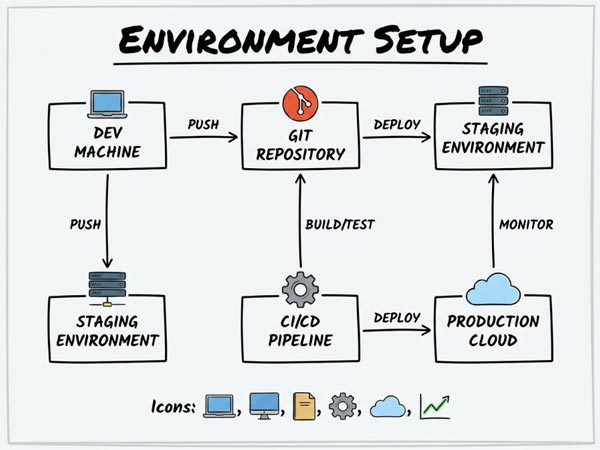
Claude Codeは npm install -g @anthropic-ai/claude-code で簡単に導入でき、APIキーを設定すればすぐに使えます。個人開発や小規模プロジェクトならローカル環境で十分です。
GPUクラウド「GPUSOROBAN」でClaude Codeを活用するメリット
一方で「自社のコードベースが大きく、ローカルマシンでは重い」「機密コードはクラウドで隔離して扱いたい」というケースでは、GPUクラウド環境でClaude Codeを動かす選択肢が有力です。
GPUSOROBANのような国産GPUクラウドを使えば、
- 高速なマシンリソースで大規模リポジトリも快適に解析
- チームごとの隔離環境でセキュリティを担保
- AI開発に最適化された構成ですぐに開発を開始
といったメリットを享受できます。特にAI/ML開発と組み合わせる場合、Claude Code × GPUクラウドの構成は今後ますます主流になっていくでしょう。

Claude Code 便利コマンドに関するよくある質問

- コマンドが効かないときはどうすればいい?
-
まず
/helpでそのコマンドが現在のバージョンに存在するかを確認しましょう。スラッシュコマンドはアップデートで名称変更されることもあるため、最新のリリースノートと公式ドキュメント(code.claude.com/docs/ja)を確認しましょう。 - スラッシュコマンドは大文字小文字を区別する?
-
基本的に小文字で実行します(例:
/Initではなく/init)。引数を取るコマンド(/compact focus on …など)も、コマンド名部分は小文字で揃えるのが安全です。
- VSCode拡張版とターミナル版で違いはある?
-
はい、使えるコマンドや挙動が一部異なります。例えばキーボードショートカットの一部はターミナル版限定です。両方使う場合は、それぞれの
/helpで利用可能なコマンドを確認しておきましょう。 - コマンドはアップデートで増える?
-
頻繁に増えます。Claude Codeはアクティブに開発されており、月単位で新コマンドが追加されることも珍しくありません。月1回程度
/helpを眺めて、新機能をキャッチアップする習慣がおすすめです。

Claude Code 便利コマンドを使いこなして相棒にしよう
本記事では、Claude Codeの便利コマンド10選とコマンドの組み合わせテンプレ・CLAUDE.md連携Tipsまで解説しました。
最後に、まず今日から始めるべきことを3つに絞ってお伝えします。
/initを実行してCLAUDE.mdを作る ― すべての効率化の土台です/context→/compactのサイクルを習慣化する ― 長時間セッションで威力を発揮.claude/commands/にカスタムコマンドを1つ作ってみる ― 自分専用ワークフローの第一歩
Claude Codeは「使いこなした人ほど開発が速くなる」典型的なツールです。10コマンドを意識的に使い分けるだけで、今日からの開発体験が確実に変わります。
AI開発をさらに加速させたい方は、Claude Code × GPUクラウドの組み合わせもぜひ検討してみてください。GPUSOROBANではAI開発に最適化された国産GPU環境を提供しています。
📌 本記事の情報は2026年5月時点のものです。 Claude Codeはアップデートが頻繁なため、最新の仕様は公式ドキュメントをあわせてご確認ください。
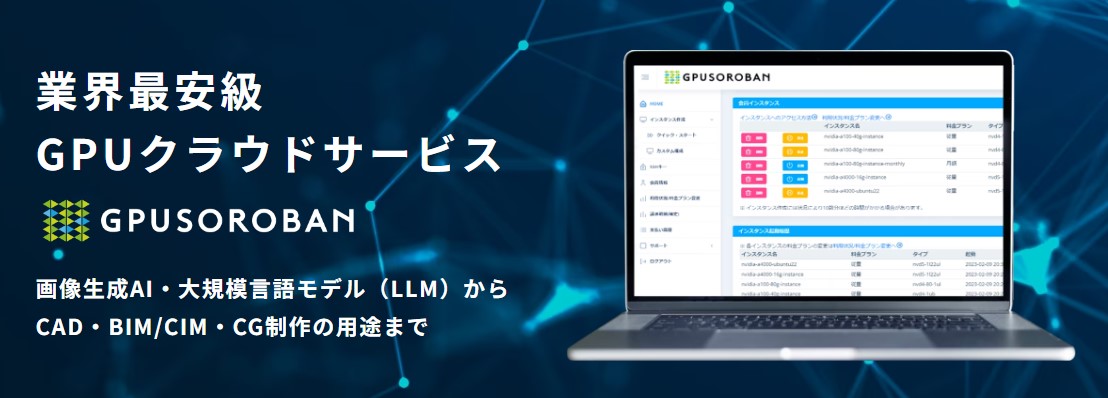
GPUSOROBANは、高性能なGPU「NVIDIA A4000 16GB」を業界最安値の1時間50円で使用することができます。
さらに、クラウドGPUを利用しない時は停止にしておくことで、停止中の料金はかかりません。
クラウドGPUを使えばいつでもStable Diffusionの性能をフルに引き出すことができるので、理想の環境に近づけることができます。
\快適に生成AI!1時間50円~/