MiniMax-H3-Imageは、4K(約16メガピクセル)画像を1パスで生成し、最大16枚の参照画像を使った編集もこなせるオープンウェイトの画像モデルです。
ComfyUIには公式テンプレートが「Text to Image」「Image Edit」の2種類用意されており、ノードを組まなくてもすぐに試せます。
本記事では、ComfyUIの更新からモデルの配置、テンプレートでの生成・編集手順、プロンプトのコツ、メモリ不足時の対処までを順を追って解説します。

MiniMax-H3-Imageとは

MiniMax-H3-Imageは、MiniMaxが2026年11月11日に公開した画像生成・編集モデルです。Hugging Faceで重みが公開されており、ローカル環境で動かせます。主な特徴は次のとおりです。
| 項目 | 内容 |
|---|---|
| 公開日 | 2026年11月11日 |
| 用途 | テキストからの画像生成(T2I)と画像編集を1つのチェックポイントで対応 |
| 出力解像度 | 約16MP(4096×4096〜6272×2688)をアップスケーラーなしで直接生成 |
| 参照画像 | 編集時に最大16枚 |
| サンプリング | 6ステップに蒸留、CFGなし(guidance固定1) |
| DiTサイズ | 33.1Bパラメータ、BF16 |
| テキストエンコーダ | MiniMax-H3のQwen3-VL(32B) |
| ライセンス | MiniMax-H3-Image Community License Agreement |
「生成と編集が1モデル」「6ステップで4K」という2点が実用上のポイントです。
従来は生成モデルと編集モデルを別々に用意する必要がありましたが、H3-Imageでは同じ重みで両方を扱えます。
LMArenaのMulti-Image Edit部門ではオープンウェイトモデルで総合11位とされており、特に複数画像を使った編集に強いモデルです。
ComfyUIで使うメリット

H3-Imageはフル精度の重みだとDiT本体66GB+テキストエンコーダ66.7GBと、合計130GBを超えます。
ComfyUI向けにはComfy-OrgがINT8に量子化した配布版を用意しており、こちらは合計約55GBで済みます。加えて次の点がComfyUIを選ぶ理由になります。
- 公式テンプレートがT2I・Edit両方そろっており、ノード構成を自分で組む必要がない
- 画像編集で参照画像を増やしたいとき、
Load Imageノードを足すだけで済む - プロンプト拡張用の小型モデル(Qwen3.5 9B)がテンプレートに組み込まれており、日本語の短い指示からでも生成できる
- 解像度セレクタでメガピクセル数を下げられるため、小さいGPUでも試行錯誤しやすい
ComfyUIでMiniMax-H3-Imageを使う動作要件とGPUの目安
ソフトウェア
| 項目 | 要件 |
|---|---|
| ComfyUI | 0.45.0以上 |
| ワークフローテンプレート | 0.11.104以上 |
| ディスク | モデル用に約55GB以上の空き |
モデルファイルのサイズ
| ファイル | 役割 | サイズ |
|---|---|---|
| minimax_h3_image_pruned_int8_convrot.safetensors | DiT本体(INT8) | 21GB |
| qwen3vl_32b_minimax_h3_int8_convrot.safetensors | テキストエンコーダ(INT8) | 25.28GB |
| qwen3.5_9b_w4a8_gptq.safetensors | プロンプト拡張用 | 7.34GB |
| minimax_h3_image_vae_fp16.safetensors | VAE(FP16) | 1.17GB |
VRAMの目安
ComfyUIはテキストエンコーダとDiTを順にロード・解放するため、合計サイズがそのままVRAM要件になるわけではありません。公式に明示されたVRAM要件はないため、以下はモデルサイズと他ランタイムでの報告から見た目安です。
| GPU VRAM | 想定 |
|---|---|
| 80GB級(H100 / H200 / A100 80GBなど) | 4K(16MP)生成・プロンプト拡張ONまでそのまま動作。推奨 |
| 48GB級(RTX 6000 Ada / L40S / RTX PRO 6000など) | 16MP生成まで実用的。プロンプト拡張ONでも余裕あり |
| 24GB級(RTX 4090 / A10など) | 4MP前後に下げ、プロンプト拡張OFFが現実的。システムRAM 48GB以上を推奨 |
| 16GB以下 | 本記事の構成では推奨しない(GGUF版+別ランタイムの検討を) |
参考として、Unslothの検証ではINT8版の2048×2048生成がRTX PRO 6000(96GB)で約3秒、A100 40GBで約5秒と報告されています。4K(4096×4096)は2048×2048の約4倍の時間とメモリを使うため、まず4MP前後で動作確認し、問題なければ16MPに上げる流れがおすすめです。
想定コスト
モデル重み自体は無料で取得できます。ローカルGPUがある場合の追加費用は電気代のみです。GPUクラウドを使う場合は時間課金になるため、「モデルのダウンロードに要する時間(55GBで回線次第、数十分〜)」を含めて見積もってください。生成1枚あたりは数秒〜数十秒なので、検証用途であれば数時間分の利用で十分です。
ComfyUIでのMiniMax-H3-Imageの導入手順

ここでは、ComfyUIのコアノードを使ってMOSS-Imageを動かす手順を紹介します。
ComfyUIの導入方法はこちらの記事で詳しく解説しています。

Moss-Imageは、多くのGPUパワーが必要になりますので、余裕をもって準備をしておきましょう。
導入前に「ComfyUI」を起動して最新版に更新しておきましょう。
更新が完了したらデータのインストールに進みます。
# ポータブル版・手動インストール版の場合
cd ComfyUI
git pull

# 依存パッケージも更新しておく
pip install -r requirements.txt --upgrade4ファイルはすべてComfy-Orgのミラーリポジトリから取得します。
Hugging Face CLI(hf)を使うと、配置先を指定して直接ダウンロードできます。
必要なのは次の3種類です。
- DiT本体(diffusion_models)
- テキストエンコーダー(text_encoders)
- VAE(vae)
順番にダウンロードを進めます。
コマンドで一つにまとめたい方はこちらの内容を入力します。
# DiT本体
cd ComfyUI/models/diffusion_models
wget https://huggingface.co/Comfy-Org/MiniMax-H3-Image/resolve/main/diffusion_models/minimax_h3_image_pruned_int8_convrot.safetensors

# テキストエンコーダー
cd ComfyUI/models/text_encoders
wget https://huggingface.co/Comfy-Org/MiniMax-H3/resolve/main/text_encoders/qwen3vl_32b_minimax_h3_int8_convrot.safetensors

# VAE
cd ComfyUI/models/vae
wget https://huggingface.co/Comfy-Org/MiniMax-H3-Image/blob/main/vae/minimax_h3_image_vae_fp16.safetensors今回は公式で配布されている総合ワークフローを使用します。
ワークフローデータは、公式に公開されている公式ワークフローをダウンロードして使用します。
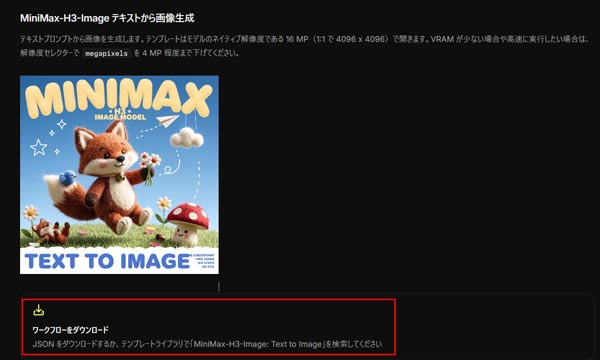
または、ComfyUIの左タブにある「テンプレート」からMoss-Imageを検索して表示することも可能です。
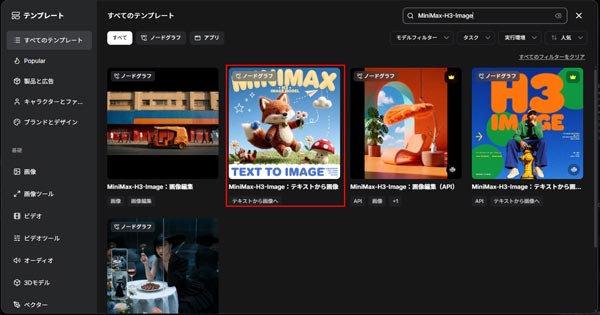
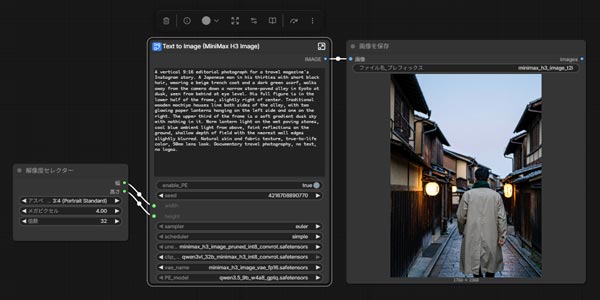
ダウンロードしたワークフローデータをComfyUIの画面にドラッグ&ドロップで読み込みます。
ノードが正常に反映されているか確認します。
Moss-Imageのtext2imageでは、シンプルなプロンプトで質の高い動画を作成できます。
プロンプトには、情景などを自然言語の形式で文章入力します。
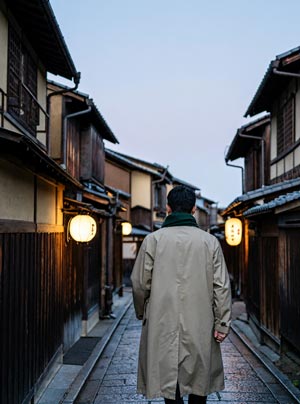
A vertical 9:16 editorial photograph for a travel magazine’s Instagram story. A Japanese man in his thirties with short black hair, wearing a beige trench coat and a dark green scarf, walks away from the camera down a narrow stone-paved alley in Kyoto at dusk, seen from behind at eye level. His full figure is in the lower half of the frame, slightly right of center. Traditional wooden machiya houses line both sides of the alley, with two glowing paper lanterns hanging on the left side and one on the right. The upper third of the frame is a soft gradient dusk sky with nothing in it. Warm lantern light on the wet paving stones, cool blue ambient light from above, faint reflections on the ground, shallow depth of field with the nearest wall edges slightly blurred. Natural skin and fabric texture, true-to-life color, 50mm lens look. Documentary travel photography, no text, no logos.
その後「▷Queue」ボタンをクリックして生成を開始します。
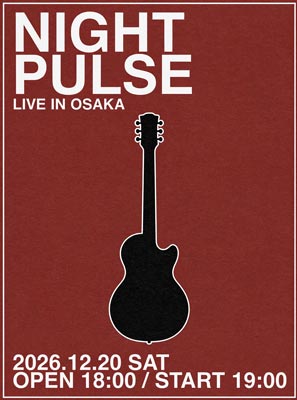
MiniMax-H3-Image(ComfyUI)で生成した画像
アニメ①

ポスター②
実写③
OpenMOSS推奨は50ステップ・CFG 3、解像度は1〜2MPで縦横とも16の倍数が基本です。
短い案から広げたい場合はプロンプトアップサンプリングを有効にすると、短いアイデアが生成前に詳細なシーン記述へ拡張されます。

スポンサーリンク
MiniMax-H3-Imageのプロンプトのコツ
ネガティブプロンプトは使えない
CFGが固定値のため、ネガティブプロンプト用のパスは存在しません。
テンプレートにもネガティブ欄はなく、ノードから入力としても効かないので、避けたい要素は「〜がない」「〜を含めない」と正のプロンプト側に書きます。
プロンプト拡張のON/OFF
モデル本体は「画像全体を詳細に描写した英語の長文」を前提に学習されています。テンプレート同梱のQwen3.5 9Bが短い入力をその形式に書き換えるため、通常はONのままで構いません。
OFFにすると入力がそのままモデルに渡ります。英語で細部まで指定したいとき、拡張結果が意図とずれるときなど、処理時間を少しでも削りたいときに切り替えてみてください。
MiniMax公式のプロンプト拡張モデルは27B級のMiniMax-H3-Image-PEですが、テンプレートはDiTと同じGPUに収まる9B版を採用しています。
画像内に文字を入れる

文字は引用符で囲んで指定します(例:「看板に “OPEN” の文字」)。グリッドや並びは「2×3」ではなく「2行3列」のように書くと安定します。
H3-Imageは文字描画が比較的得意で、英語・中国語などにも対応できます。

MiniMax-H3-Imageのトラブルシューティング

- テンプレート一覧にMiniMaxが出ない
-
ComfyUI本体またはテンプレートパックが古い場合に出やすいです。手順①で更新しましょう。
- ワークフロー読み込み時にノードが赤い
-
エラー内容を確認して、不足しているノードを確認します。
- ローダーにモデルが出てこない
-
配置先ディレクトリの誤りを確認します。手順②の構成を確認
- OOM(CUDA out of memory)
-
megapixelsを下げます。編集時はResize Image/Maskを有効化して様子を見ましょう。 - 生成に数分以上かかる
-
プロンプト拡張のロードと推論が重い。OFFにして比較。初回はモデルロードの待ち時間があるので注意しましょう。
- 編集指示が反映されない
-
生成時と同じseed・サイズで編集している。seedを変更しましょう。
- 出力が崩れる
-
Steps・CFGを変更している場合やサンプリング方法が変更されている場合におきやすいです。Steps数を6 / CFGを1に戻して生成しましょう。
MiniMax-H3-Imageのような画像生成AIにはクラウドGPUがおすすめ
MiniMax-H3-Imageを推奨設定(bf16・50ステップ・1MP以上)で快適に動かすには、24GBクラスのGPUが望ましく、該当するPCは30万円以上になることがほとんどです。
GPUSOROBAN:業界最安級の1時間50円から
NVIDIA A4000 16GBを1時間50円で利用でき、A100 40GB/80GBも1時間361円/398円から使えます。インスタンス停止中は料金がかからないため、MOSS-Imageのようにモデル検証を繰り返す用途に向いています。
- とりあえず試す・日常使い → Turbo(FP8)。デフォルト設定のままで十分高品質
- VRAMが少ない → GGUF量子化版、または高VRAMのクラウドGPU
- 品質最優先・LoRA学習 → RAW
コストを抑えたい方へ:クラウドGPUの利用がおすすめ
クラウドGPUとは、インターネット上で高性能なパソコンを借りることができるサービスです。これにより、最新の高性能GPUを手軽に利用することができます。
クラウドGPUのメリット
- コスト削減:高額なGPUを購入する必要がなく、使った分だけ支払い
- 高性能:最新の高性能GPUを利用できるため、高品質な画像生成が可能
- 柔軟性:必要なときに必要なだけ使えるので便利