
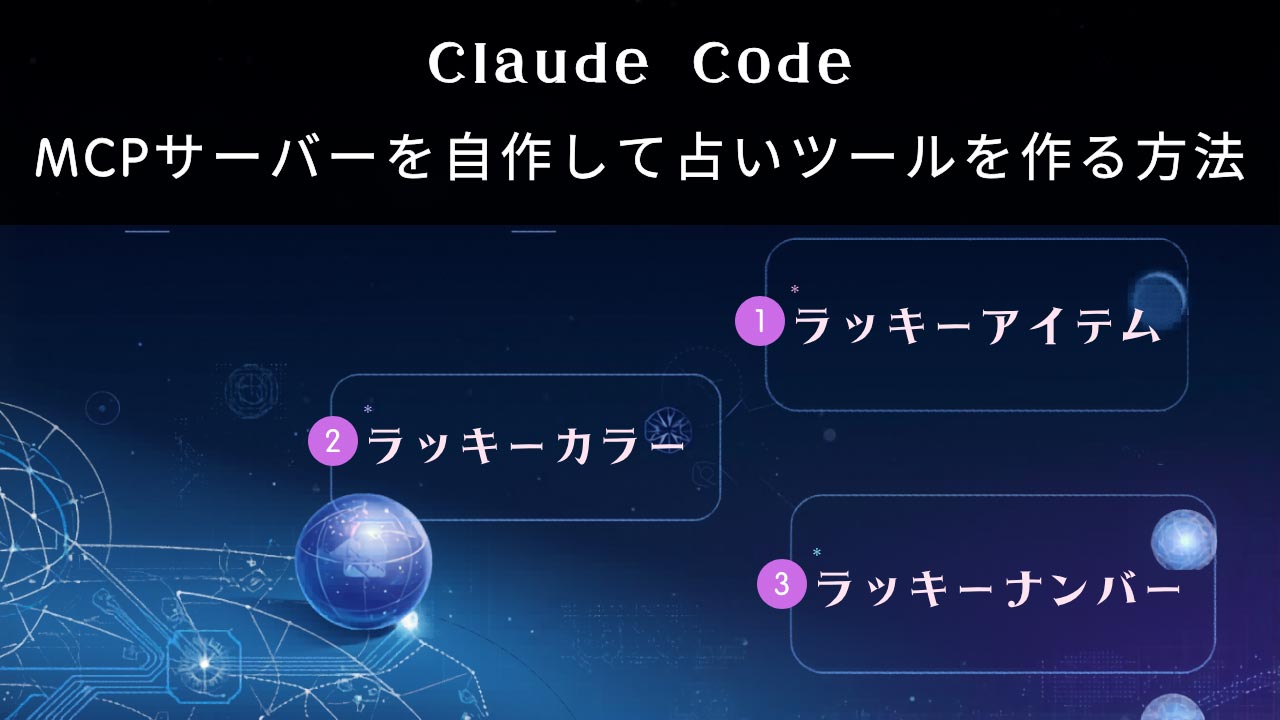
「MCPサーバーって難しそう…」と思っていませんか。
実はFastMCPというライブラリを使えば、面倒な設定はほとんど不要です。Pythonの関数に目印(デコレータ)を1行つけるだけで、Claude Codeから呼び出せる自分専用ツールが完成します。
本記事では入門題材として「占いツール」を作りながら、FastMCPの手軽さを体験し解説していきます。

そもそもMCPとは?
MCP(Model Context Protocol)とは、ClaudeのようなAIに「外付けの道具」を持たせるための共通規格です。
AI本体は文章を生成するのが得意ですが、それ単体では「今日の日付で占う」「社内データベースを検索する」といった具体的な処理はできません。
そこでMCPサーバーを用意し、AIから呼び出せるツールを登録しておくと、Claude Codeが必要に応じてそれを実行してくれます。
このMCPサーバーをゼロから手書きするのは大変ですが、FastMCPを使えば、「占いツール」を作り、Claude Codeから実際に呼び出せるようにする仕組みを、わずか数十行のコードで実装できます。
FastMCPとは?なぜ手軽なのか
MCPサーバーは本来、AIとの通信ルール(どんな形式でメッセージをやり取りするか、ツール一覧をどう伝えるか、など)を細かく実装する必要があります。この“配管”の部分を肩代わりしてくれるのがFastMCPです。
開発者がやることは「普通のPython関数を書いて、@mcp.tool という目印を付ける」だけ。関数の引数や戻り値の型から、AIに渡すツールの説明書(スキーマ)も自動生成されます。通信方式やプロトコルの細部を意識せずに済むため、Webアプリを書いたことがある人なら数分で最初のツールが動かせます。
Python環境を準備する(3ステップ)

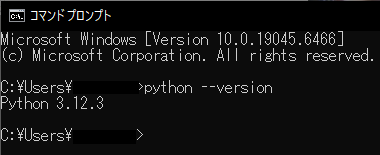
python --versionコマンドプロンプト画面から上記のコマンドを入力してPythonのバージョンを確認します。
未インストールの場合はPythonを公式サイトからインストールしましょう。
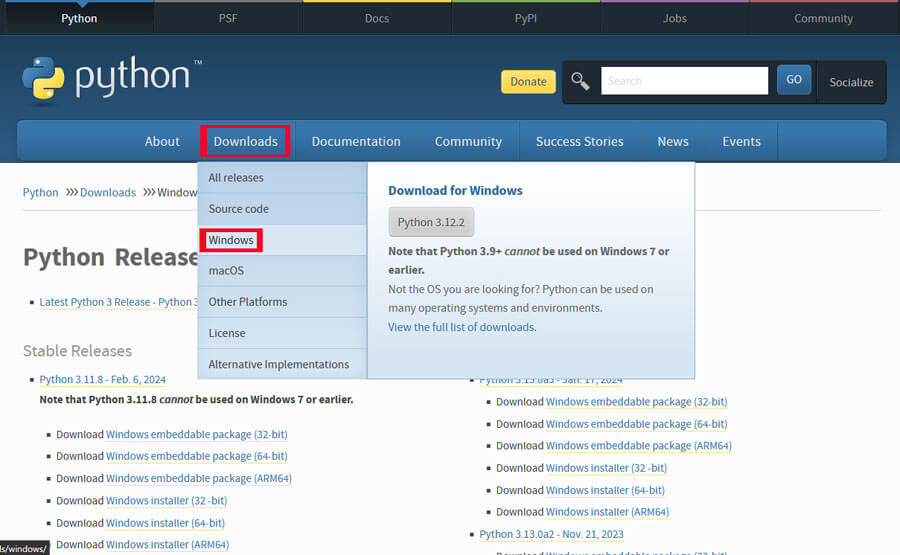
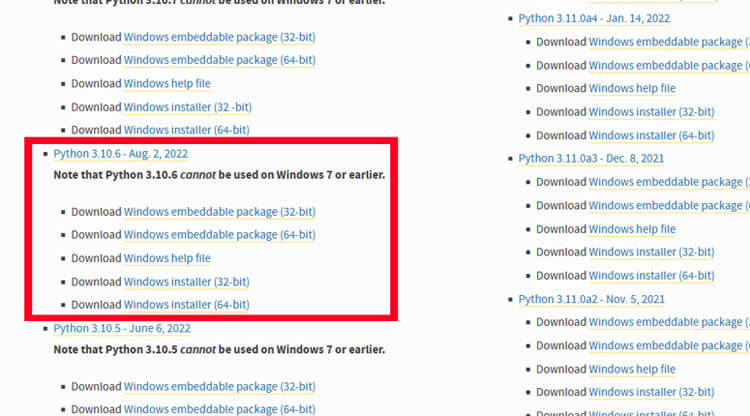
次に、Pythonバージョン「3.10.6」を選択してダウンロードします。
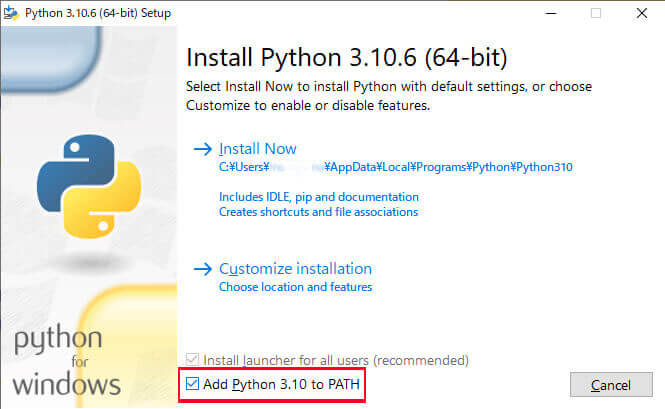
インストーラーを開き「Add Python 3.10 to PATH」にチェックを入れて進めます。
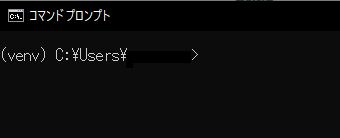
仮想環境を起動して有効化します。
python -m venv venv
venv\Scripts\activate.bat
有効化が完了したらプロンプトの先頭に (venv) と表示されます。
pip install fastmcpそのままコマンドを入力してインストールを開始します。
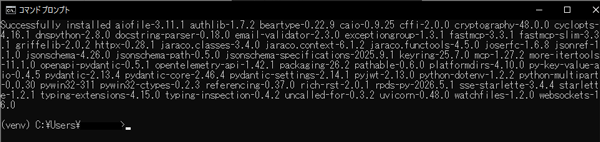
これで準備完了です。データベースも追加の設定ファイルも不要です。

占いツールを作る(コード解説)
ここからはコードを作成してプログラムを起動するまでを解説します。
server.py を起動するプロジェクトフォルダを作成しておきましょう。
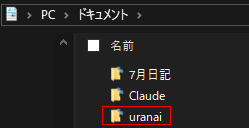
プロジェクトフォルダに server.py を作り、以下もコードを貼り付けます。
import random
from datetime import date
from fastmcp import FastMCP

# サーバーを作る("uranai" はツール群の名前)
mcp = FastMCP("uranai")

@mcp.tool
def fortune(name: str, birthday: str = "") -> str:
    """名前(と任意で生年月日)から、今日の運勢を占って返します。"""
    # 名前・生年月日・今日の日付を種にする → 同じ日なら結果は変わらない(日替わり占い)
    seed = f"{name}|{birthday}|{date.today().isoformat()}"
    rng = random.Random(seed)

    levels = ["大吉", "中吉", "小吉", "吉", "末吉", "凶"]
    items = ["読書", "散歩", "コーヒー", "早寝", "新しいアプリ", "掃除"]
    colors = ["赤", "青", "緑", "黄", "白", "紫"]

    return (
        f"【{name}さんの今日の運勢】\n"
        f"運勢: {rng.choice(levels)}\n"
        f"ラッキーアイテム: {rng.choice(items)}\n"
        f"ラッキーカラー: {rng.choice(colors)}\n"
        f"ラッキーナンバー: {rng.randint(1, 49)}"
    )

if __name__ == "__main__":
    mcp.run()
ポイントは3つだけです。
FastMCP("uranai")でサーバーの器を作る- 占いをする関数に
@mcp.toolを付ける(これだけでClaudeから呼べるツールになる) - 関数の説明(
"""..."""の部分)は、AIが「いつこのツールを使うか」を判断する手がかりになるので、わかりやすく書く
「日付を種(シード)にした乱数」を使っているのがコツです。こうすると同じ人を同じ日に占えば結果は同じ、翌日になれば結果が変わる、という“日替わり占い”らしい挙動になります。
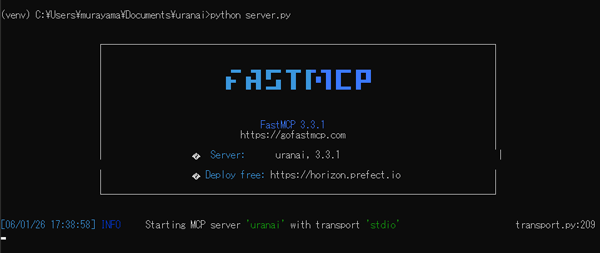
ディレクトリを移動してターミナルで次のコマンドを実行します。

python server.pyエラーが出ずに起動すれば成功です。これでClaude Codeから接続する準備が整いました。
Claude Codeに、サーバーを連携します。
claude mcp add uranai -- python /path/to/server.pyPCにClaude Code(CLI)がまだインストールされていない場合は、下記のコマンドを入力してインストールを済ませます。
curl -fsSL https://claude.ai/install.cmd -o install.cmd && install.cmd && del install.cmd/path/to/server.py は server.py の実際のパスに置き換えてください(仮想環境を使っている場合は、その環境のpythonのパスを指定すると確実です)。
設定後、Claude Codeを開き直すか再読み込みすると、uranai サーバーが認識されます。/mcp コマンドで接続状況を確認できます。
デスクトップアプリと連携する場合は、以下の登録情報をclaude_desktop_config.jsonに入力します。
{
  "mcpServers": {
    "uranai": {
      "command": "C:\\Users\\******\\Documents\\uranai\\venv\\Scripts\\python.exe",
      "args": ["C:\\Users\\*****\\Documents\\uranai\\server.py"]
    }
  }
}実装が整ったらClaude Codeのアプリを立ち上げて占いをやってみます。
ツールの連係を許可すれば占いが始まります。
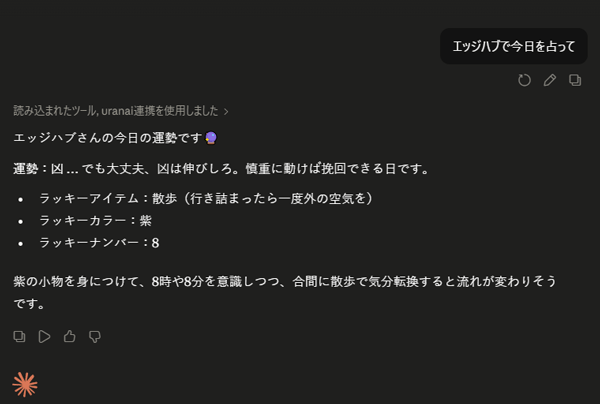
決められた内容通りに占いができました。

もっと占い楽しくするアイデア

基本ができたら、ツールを増やしていきましょう。
FastMCPでは関数を足して @mcp.tool を付けるだけで、ツールを追加できます。
- おみくじ/タロット化:選択肢を増やしてメッセージを凝ったものにする
- 星座占い:生年月日から星座を判定し、星座ごとの運勢を返す
- 外部API連携:天気や暦のAPIと組み合わせて“今日らしさ”を出す
- 結果の保存:占い履歴をファイルやデータベースに記録する
さらに発展させて、画像生成や大規模な解析など処理が重くなってきたら、ローカルPCではなくGPUクラウド上でサーバーを動かす選択肢もあります。
たとえばGPUSOROBANのようなGPUクラウドを使えば、重い生成処理を高速なGPUにオフロードしつつ、MCPサーバーとして公開することも可能です。
「手軽に作る」から「本格的に運用する」へステップアップしてみましょう。

MCPサーバーは専用ツールを原理から学べる体験ツール
FastMCPを使えば、MCPサーバーは「Pythonの関数に @mcp.tool を付けるだけ」というシンプルさで作れます。
今回は占いツールを例に、環境準備からClaude Codeへの接続、動作確認までを通して体験しました。
占い以外にも「社内ツールの呼び出し」「定型作業の自動化」など、さまざまな専用ツールを同じやり方で量産できます。まずは今回の占いツールを土台に、オリジナルのアイデアを追加してみてください。
📌 本記事の情報は2026年6月時点のものです。 Claude Codeはアップデートが頻繁なため、最新の仕様は公式ドキュメントをあわせてご確認ください。
GPUSOROBAN
GPUSOROBANは、高性能なGPU「NVIDIA A4000 16GB」を業界最安値の1時間50円で使用することができます。
さらに、クラウドGPUを利用しない時は停止にしておくことで、停止中の料金はかかりません。
クラウドGPUを使えばいつでもStable Diffusionの性能をフルに引き出すことができるので、理想の環境に近づけることができます。
\快適に生成AI!1時間50円~/